轻松掌握 WPS Excel 文档默认保存格式更改秘籍
WPS Excel 作为一款常用的办公软件,更改文档默认保存格式的操作对于许多用户来说至关重要,掌握这一技巧,能让您的工作更加高效便捷。
在日常办公中,我们常常需要根据不同的需求来设定 WPS Excel 文档的默认保存格式,有时为了与特定的软件或系统兼容,或者为了节省存储空间,都需要进行相应的更改。

让我们详细了解一下 WPS Excel 更改文档默认保存格式的具体方法。
打开 WPS Excel 软件,点击左上角的“文件”选项,在弹出的菜单中,选择“选项”这一栏目。
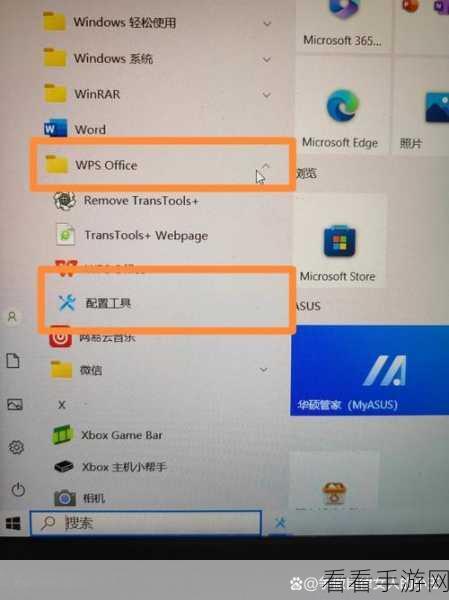
在打开的“选项”对话框中,找到“常规与保存”这个选项卡,在该选项卡中,您会看到“保存选项”这一部分。
在“保存选项”中,您可以找到“默认文件格式”这一设置项,通过下拉菜单,您可以选择您想要的默认保存格式,如“.xls”、“.xlsx”等。
点击“确定”按钮,保存您的设置,这样,下次您新建或保存 WPS Excel 文档时,就会按照您设定的默认保存格式进行保存了。
需要注意的是,不同版本的 WPS Excel 可能在操作界面和选项名称上会略有差异,但大致的操作步骤是相似的,只要您耐心寻找和尝试,一定能够成功更改默认保存格式。
熟练掌握 WPS Excel 更改文档默认保存格式的方法,能够为您的工作带来极大的便利,提高工作效率,希望以上内容对您有所帮助。
参考来源:WPS Excel 官方帮助文档及个人实际操作经验总结。
