轻松搞定!WPS Excel 单元格输入数值π的秘籍
在日常的办公和数据处理中,WPS Excel 是我们经常使用的工具,当需要在单元格中输入数值π时,您可能会感到有些困惑,别担心,接下来就为您详细介绍在 WPS Excel 中输入数值π的方法。
中心句:WPS Excel 是日常办公和数据处理的常用工具。
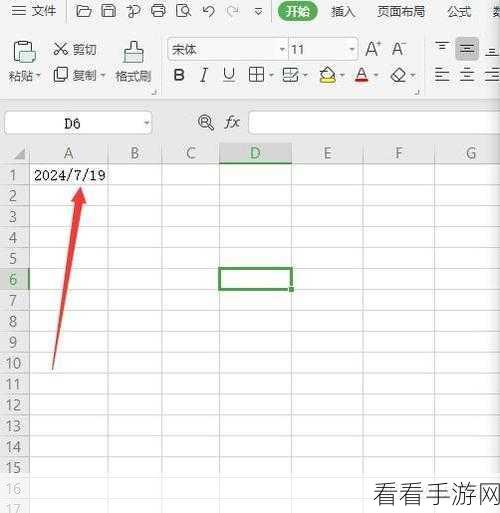
要在 WPS Excel 的单元格中输入数值π,其实方法很简单,我们可以利用 Excel 自带的函数功能来实现,在函数栏中输入“=PI()”,然后按下回车键,单元格中就会自动显示出数值π。
中心句:利用 Excel 自带的函数功能输入数值π,即在函数栏输入“=PI()”。
除此之外,还有一种方法,您可以先将数值π的近似值记住,3.14159,然后直接在单元格中输入这个近似值,虽然这不是精确的数值π,但在很多情况下也能满足我们的需求。
中心句:输入数值π的近似值 3.14159 也是一种可行的方法。
需要注意的是,如果对精度要求非常高,建议使用第一种函数输入的方法,这样可以确保得到的是精确的数值π,掌握了这些方法,您在使用 WPS Excel 处理数据时就会更加得心应手。
中心句:对精度要求高时建议使用函数输入方法,掌握这些能让处理数据更轻松。
参考自 WPS Excel 官方帮助文档及相关办公软件使用教程。
