电脑版 WPS 文档标题添加阴影边框秘籍
在日常的办公和文档处理中,为标题添加阴影边框能让文档更加醒目和美观,下面就为您详细介绍电脑版 WPS 文档设置标题阴影边框的方法。
WPS 作为一款常用的办公软件,其功能丰富多样,而标题添加阴影边框这一操作,看似简单,实则有不少技巧。
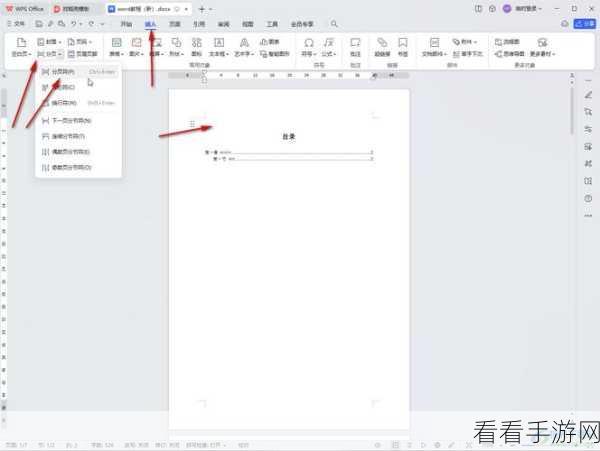
添加阴影边框,第一步,我们需要打开 WPS 文档,并选中要添加阴影边框的标题,选中标题时,要确保准确无误,以免后续操作影响到不需要添加边框的内容。
在菜单栏中找到“页面布局”选项,在这个选项中,有各种与页面和格式相关的设置,我们需要的阴影边框设置也隐藏其中。
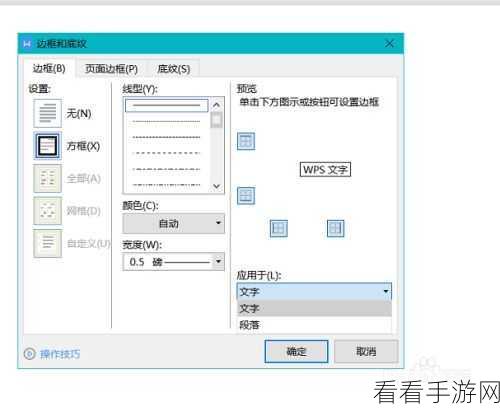
点击“页面边框”按钮,在弹出的对话框中,切换到“边框”选项卡,可以看到各种边框样式、颜色、宽度等设置选项。
在“边框”选项卡中,找到“阴影”样式,并选择您喜欢的阴影效果,可以通过预览窗口查看效果,直到满意为止。
之后,根据需要调整边框的颜色和宽度,不同的颜色和宽度会带来不同的视觉效果,您可以根据文档的整体风格和需求进行选择。
点击“确定”按钮,完成标题阴影边框的添加。
经过以上步骤,您就能成功为 WPS 文档的标题添加阴影边框,让您的文档更加出色。
参考来源:个人经验总结
