轻松掌握 Excel 行高列宽调整秘籍
在日常办公中,Excel 表格的使用频率极高,而合理设置行高和列宽,能让表格更加清晰美观、易于阅读和编辑,就为您详细介绍 Excel 设置行高和列宽的方法。
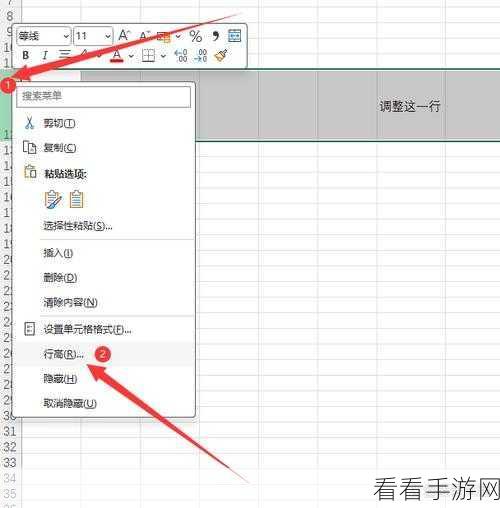
想要更改 Excel 行高,有多种途径,其一,通过鼠标拖动的方式,将鼠标指针移动到行号的分隔线上,当指针变成双向箭头时,按住鼠标左键上下拖动,即可调整行高至满意的大小,其二,利用功能区的“格式”选项,在“格式”中找到“行高”命令,然后输入具体的数值来精确设定行高。

更改 Excel 列宽的方法也不少,可以像调整行高那样,将鼠标指针移至列标的分隔线上,当指针变为双向箭头时,按住鼠标左键左右拖动,在功能区的“格式”里选择“列宽”,输入想要的数值来精准设置列宽。
需要注意的是,在调整行高和列宽时,要根据表格内容和实际需求进行合理设置,对于文字较多的列,应适当增加列宽,以保证文字能够完整显示;对于数据量较大的行,可以适当增加行高,让数据更清晰易读。
熟练掌握 Excel 行高和列宽的更改方法,能大大提高您的办公效率,让您的表格更加专业、美观。
参考来源:日常办公经验总结
