Keyshot6 截图自动保存相机秘籍大公开
在当今的设计领域,Keyshot6 作为一款强大的渲染软件,其功能备受推崇,而如何设置启用截图时自动保存相机,成为许多用户关注的焦点。
想要实现 Keyshot6 每次截屏时保存一个相机,其实并非难事。
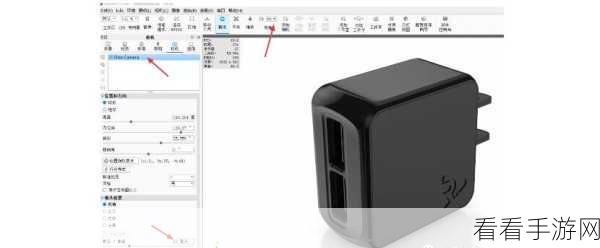
第一步,打开 Keyshot6 软件,进入其主界面,在菜单栏中找到“选项”这一按钮,点击进入相关设置页面。
第二步,在设置页面中,查找与“截图”相关的选项,这里会有一系列关于截图的参数和设置,需要仔细分辨。
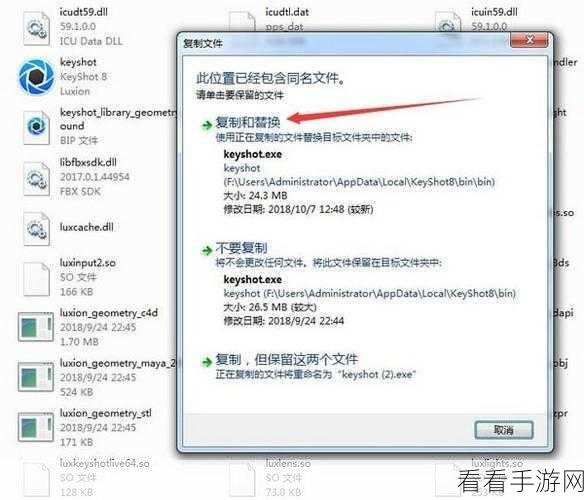
第三步,找到“自动保存相机”这一选项,将其勾选或者开启,可能还需要根据个人需求进一步调整相关的保存路径和格式等细节。
第四步,完成上述设置后,记得点击“确定”或者“应用”按钮,以使设置生效。
经过这几个简单的步骤,您就成功开启了 Keyshot6 每次截屏时保存一个相机的功能,这将极大地方便您在后续的工作中对截图进行管理和使用。
需要注意的是,不同版本的 Keyshot6 可能在界面和操作上略有差异,但总体的设置思路是一致的,如果在操作过程中遇到问题,可以查阅 Keyshot6 的官方帮助文档或者在相关的设计论坛上寻求帮助。
参考来源:个人经验及 Keyshot6 官方说明
