Word 图片合并秘籍,轻松将两张图片合为一张
在当今的办公和学习中,我们常常需要对图片进行各种处理,其中将两张图片合并成一张的需求较为常见,就为您详细介绍 Word 将两张图片合并成一张图片的方法。
Word 软件提供了多种方式来实现图片的合并,我们先来看第一种方法。
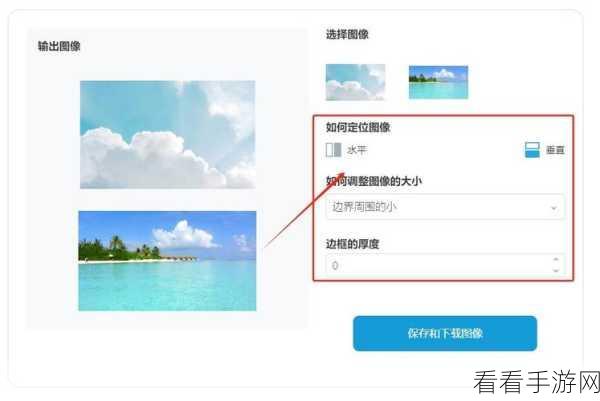
直接选中需要合并的两张图片,然后在“图片格式”选项卡中找到“组合”功能,点击之后,这两张图片就成功合并为一张了。
还有一种方法也很实用,先将两张图片的布局调整好,比如位置和大小,然后右键单击其中一张图片,在弹出的菜单中选择“置于顶层”或“置于底层”,以此来确定图片的叠加顺序,最后再使用“组合”功能完成合并。

需要注意的是,在进行图片合并操作时,要确保图片的格式和大小适合合并,以免出现合并效果不理想的情况,不同版本的 Word 可能在操作界面和功能位置上会有细微的差别,但总体的思路和方法是一致的。
参考来源:相关 Word 软件使用手册及个人实践经验总结。
仅供参考,希望能帮助您顺利完成图片合并操作。
