电脑版 Word 文档等宽两栏添加分隔线秘籍
电脑版 Word 文档的使用中,等宽两栏添加分隔线是一项实用的操作技巧,掌握这一技巧,能让您的文档排版更加美观和专业。
在 Word 文档中,等宽两栏的布局常常被用于特定的文档类型,而添加分隔线,则能进一步增强这种布局的视觉效果和区分度。
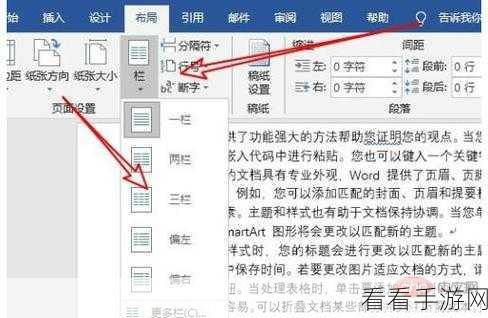
要实现为等宽两栏添加分隔线,第一步需要打开您的 Word 文档,并找到“页面布局”选项卡,在该选项卡中,点击“分栏”按钮,然后选择“更多分栏”选项。
在弹出的“分栏”对话框中,选择“两栏”布局,并勾选“分隔线”复选框。

点击“确定”按钮,即可成功为等宽两栏添加分隔线。
需要注意的是,不同版本的 Word 软件在操作界面和功能位置上可能会有细微差异,但总体的操作逻辑是相似的。
通过以上简单的几步操作,您就能够轻松地在电脑版 Word 文档中为等宽两栏添加分隔线,提升文档的质量和可读性。
文章参考来源:Word 软件官方帮助文档及相关技术论坛。
