轻松搞定!Edge 浏览器关闭时清除数据的秘籍
Edge 浏览器在我们的日常使用中扮演着重要角色,而设置其在关闭时清除数据能更好地保护我们的隐私和优化浏览器性能,就让我为您详细介绍具体的操作方法。
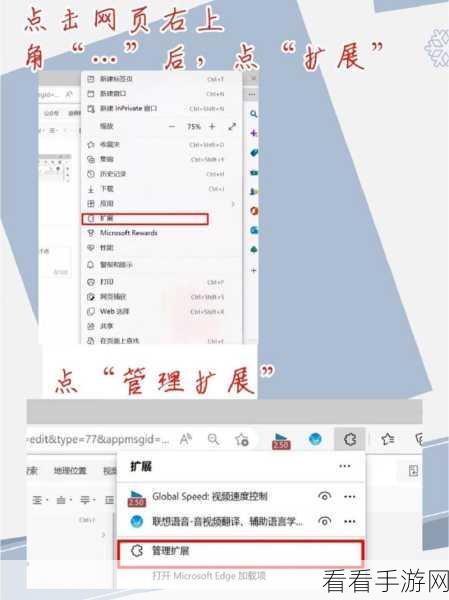
想要实现 Edge 浏览器关闭时清除数据,您需要先打开浏览器,找到右上角的三个点,点击后会出现一个下拉菜单。

在这个下拉菜单中,您要找到“设置”选项并点击进入,进入设置页面后,在左侧的菜单栏里找到“隐私、搜索和服务”。
在“隐私、搜索和服务”页面中,您会看到“清除浏览数据”的相关选项,点击“选择每次关闭浏览器时要清除的内容”。
您可以根据自己的需求勾选需要清除的数据类型,比如浏览历史记录、下载历史记录、Cookie 和其他网站数据、缓存的图像和文件等等。
勾选完成后,记得点击“保存”按钮,这样您的设置就生效啦。
通过以上简单的几步操作,您就能够成功设置 Edge 浏览器在关闭时清除数据,既保护了个人隐私,又能让浏览器始终保持良好的运行状态。
参考来源:相关技术资料与个人实践经验总结。
希望这篇攻略能够帮助您顺利完成 Edge 浏览器的相关设置,让您的上网体验更加安全和流畅!
