轻松搞定 Word 文档表格字体靠下显示秘籍
在日常办公中,Word 文档的表格编辑是一项常见操作,如何将表格中的字体设置为靠下显示,困扰着不少用户,就为您详细介绍电脑版 Word 文档将表格文字靠下显示的方法。
中心句:Word 文档的表格编辑常见,表格字体靠下显示的设置方法备受关注。
打开您的电脑版 Word 文档,并找到需要设置字体靠下显示的表格。
中心句:第一步是打开电脑版 Word 文档并找到相关表格。
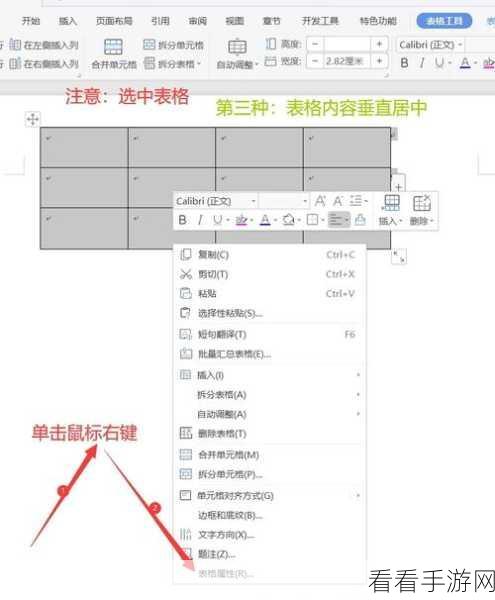
选中您想要设置字体靠下显示的表格区域,可以通过鼠标拖动或者点击表格左上角的十字箭头来进行快速选中。
中心句:选中要设置字体靠下显示的表格区域是关键步骤。
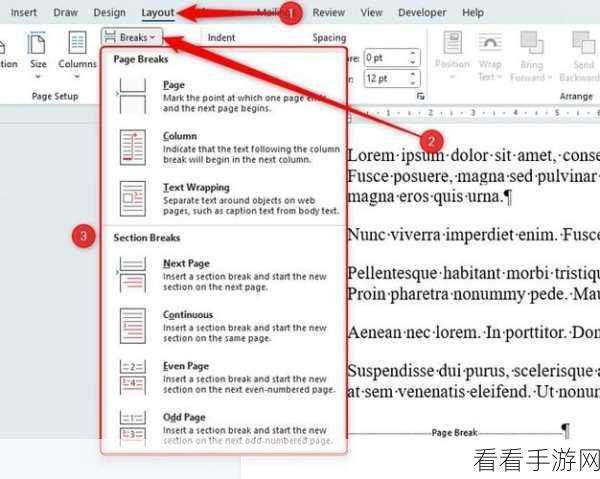
在 Word 文档的菜单栏中找到“布局”选项卡,在“布局”选项卡中,您会看到“对齐方式”的相关设置。
中心句:在“布局”选项卡的“对齐方式”中进行相关设置。
点击“对齐方式”中的“靠下居中对齐”按钮,这样,您所选中的表格文字就会靠下显示了。
中心句:点击“靠下居中对齐”按钮实现表格文字靠下显示。
需要注意的是,不同版本的 Word 软件在操作界面上可能会有细微的差别,但总体的操作逻辑是相似的,如果您在操作过程中遇到了问题,可以查阅 Word 软件的帮助文档或者在网上搜索相关的解决办法。
中心句:不同版本 Word 操作界面有细微差别,遇问题可查阅帮助文档或网上搜索。
希望以上的攻略能够帮助您顺利完成 Word 文档表格字体靠下显示的设置,让您的办公更加高效便捷。
文章参考来源:作者日常办公经验总结。
