Word 神技巧,让图片和题注永不分离的秘诀
在日常使用 Word 文档的过程中,您是否曾为图片和题注无法始终保持在同一页而烦恼?别担心,今天就为您揭晓让它们“长相厮守”的神秘方法。
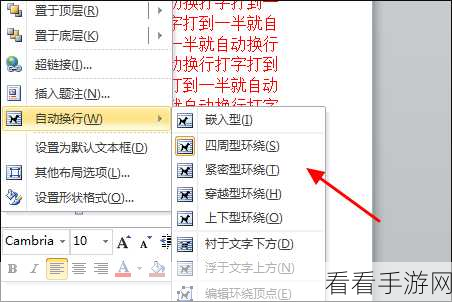
要实现图片和题注始终在同一页,关键在于巧妙的页面布局设置,打开您的 Word 文档,选中需要调整的图片,在菜单栏中找到“布局”选项,点击进入,在“布局”选项中,有一个“位置”的设置,您可以在这里选择“与文字环绕”,并将其设置为“嵌入型”,这样一来,图片就会紧密地与文字结合在一起,减少了分页的可能性。
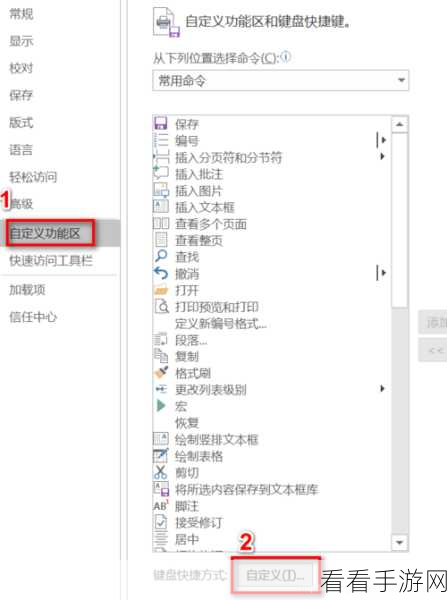
我们需要对题注进行一些特殊处理,在题注上右键单击,选择“段落”,在段落设置中,找到“换行和分页”选项卡,您需要勾选“与下段同页”和“段中不分页”这两个选项,这样做可以确保题注不会单独跑到另一页去。
还需要注意页面的边距和字体大小等因素,如果页面边距设置得过窄,或者字体过大,都可能导致图片和题注被迫分页,适当调整这些参数,也能提高它们在同一页的稳定性。
通过以上一系列的操作,您就能够轻松解决 Word 中图片和题注不在同一页的问题,让您的文档更加整洁、美观。
参考来源:个人在 Word 使用中的经验总结
