轻松搞定 Word 文档内容靠右难题,两端对齐秘籍大公开
在日常办公中,您是否常常为 Word 文档中的内容靠右问题而感到烦恼?别担心,今天就为您详细介绍电脑版 Word 文档内容设置两端对齐的方法,让您从此告别这一困扰。
Word 文档是我们工作和学习中常用的工具,而内容的排版对齐直接影响着文档的美观和可读性,当遇到内容靠右的情况,若不及时处理,可能会影响整个文档的效果。
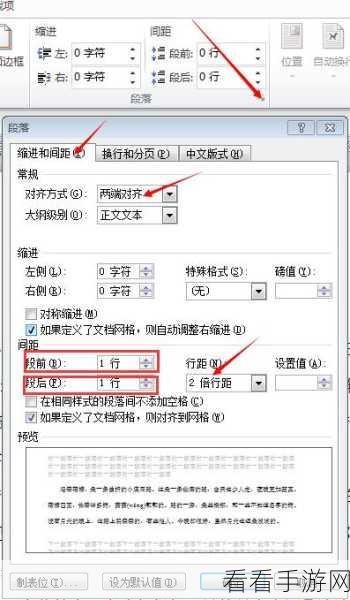
要解决 Word 文档内容靠右的问题,实现两端对齐,其实并不复杂,打开您的 Word 文档,选中需要调整对齐方式的文本内容,在菜单栏中找到“段落”选项,并点击进入,在弹出的段落设置窗口中,找到“对齐方式”这一项,将其选择为“两端对齐”,点击“确定”按钮,您就会发现选中的文本已经实现了两端对齐,不再靠右了。
需要注意的是,在进行操作时,要确保所选的文本范围准确无误,以免出现部分内容未对齐的情况,如果文档中的内容较为复杂,可能需要多次调整和检查,以达到理想的排版效果。
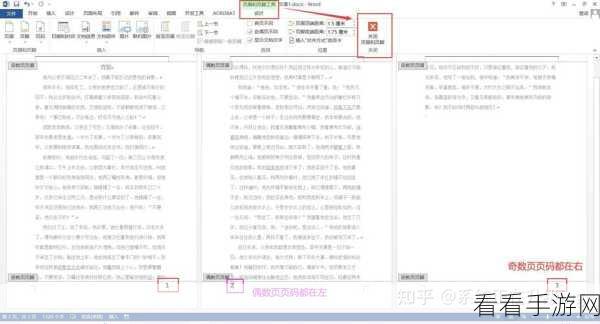
掌握了电脑版 Word 文档内容设置两端对齐的方法,您就能轻松应对文档排版中的各种问题,让您的工作和学习更加高效、顺利。
文章参考来源:日常办公经验总结
