轻松掌握!WPS Word 文档位置修改秘籍
WPS Word 作为一款常用的办公软件,修改文档所在位置的操作是许多用户都需要掌握的技能,下面,就让我们一起来详细了解如何实现这一操作。
WPS Word 提供了便捷的功能来修改文档所在位置,以满足用户不同的存储需求。
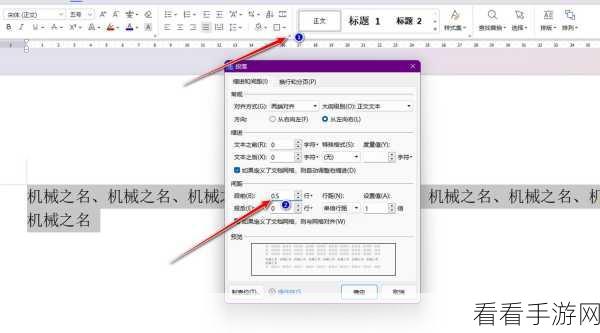
要修改文档所在位置,第一步是打开 WPS Word 软件,并找到需要修改位置的目标文档,在软件界面中,可以通过浏览文件夹或者搜索等方式快速定位到该文档。
选中目标文档,右键单击,在弹出的菜单中选择“移动”或“复制”选项,这一步操作将为后续的位置修改奠定基础。
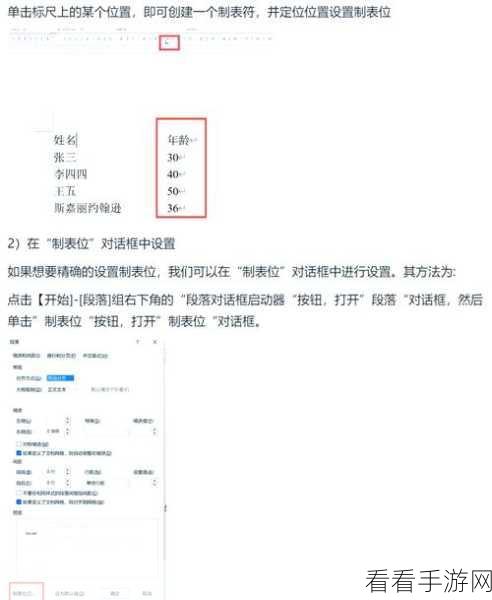
会弹出一个新的窗口,显示可选择的存储位置,用户可以根据自己的需求,选择电脑中的其他文件夹,或者外接存储设备等。
在选择好新的存储位置后,点击“确定”按钮,即可完成文档所在位置的修改,整个过程简单快捷,无需复杂的操作步骤。
需要注意的是,在进行文档位置修改时,要确保新的存储位置有足够的空间来容纳文档,并且要注意保存修改后的设置,以免出现数据丢失等问题。
掌握 WPS Word 修改文档所在位置的方法,能够让我们更加高效地管理和整理文档,提高工作效率。
文章参考来源:WPS Word 官方帮助文档及个人使用经验总结。
