轻松搞定!WPS Word 批注不显示修订者信息秘籍
在日常办公中,我们经常会使用 WPS Word 处理文档,而批注功能更是为我们提供了便利,但有时,可能并不希望批注中显示修订者的信息,如何实现这一需求呢?就为您详细介绍 WPS Word 设置批注不显示修订者信息的方法。
要实现批注不显示修订者信息,首先需要打开 WPS Word 文档,找到“审阅”选项卡,这是进行相关设置的关键区域。
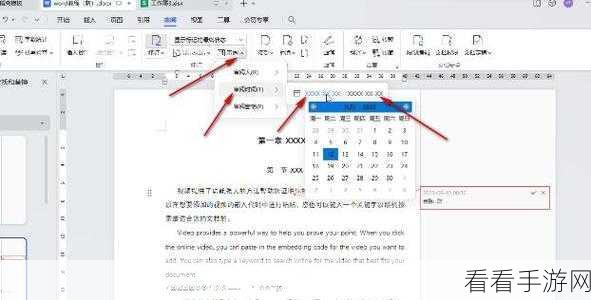
在“审阅”选项卡中,寻找“修订”功能组,在这个功能组里,有一个名为“显示以供审阅”的下拉菜单。
点击这个下拉菜单,会出现一系列选项,在其中找到“最终状态”选项并选中。
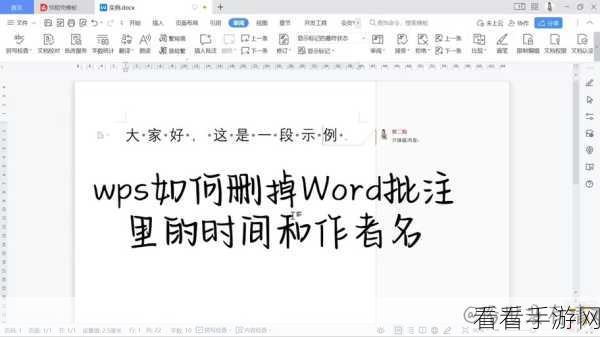
再次点击“修订”功能组中的“修订选项”,在弹出的“修订选项”对话框中,切换到“高级选项”页面。
在“高级选项”页面中,找到“显示”部分,取消勾选“在批注框中显示修订者信息”这一选项。
点击“确定”按钮,完成所有设置。
经过以上步骤,您就成功设置了 WPS Word 批注不显示修订者信息,让文档更加简洁和专业。
参考来源:WPS 官方帮助文档及个人实际操作经验总结。
为原创,希望能对您有所帮助。
