轻松搞定!搜狗浏览器工具栏截图按钮显示秘籍
在如今的网络时代,浏览器的使用频率极高,而搜狗浏览器因其诸多实用功能备受用户青睐,其中截图功能更是颇受关注,很多用户都希望能在工具栏上直接显示截图按钮,以便更快捷地进行截图操作,就为您详细介绍搜狗浏览器在工具栏上显示截图按钮的方法。
要实现这一操作,第一步需要打开搜狗浏览器,在浏览器界面的右上角,找到并点击“菜单”按钮,通常它的图标类似于三条横线。
在弹出的菜单列表中,寻找“选项”这一选项并点击进入,您会看到浏览器的各种设置选项。
在左侧的菜单中,选择“扩展管理”选项,在这个页面中,您可以查看已安装的扩展程序以及相关设置。
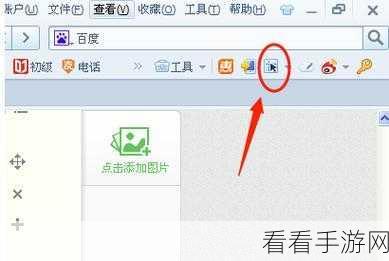
之后,在扩展管理页面中,找到“截图”扩展程序,如果该扩展程序未启用,您需要点击右侧的“启用”按钮,启用后,一般情况下截图按钮就会自动显示在工具栏上了。
需要注意的是,如果按照上述步骤操作后仍未显示截图按钮,您可以尝试重新启动搜狗浏览器,或者检查是否有其他冲突的扩展程序影响了截图按钮的显示。
通过以上简单的几步操作,您就能轻松让搜狗浏览器的工具栏上显示截图按钮,从而更加便捷地使用截图功能。
文章参考来源:搜狗浏览器官方帮助文档及个人实际操作经验总结。
