轻松解决 WPS Word 表格文字被遮困扰,妙招在此!
在日常办公中,使用 WPS Word 表格时,您是否曾遇到文字被遮住的烦恼?这不仅影响文档的美观,还可能导致信息传达不准确,别担心,下面就为您详细介绍解决这一问题的有效方法。
造成 WPS Word 表格文字被遮住的原因多种多样,可能是单元格的宽度设置不合理,也可能是文字的字号过大,或者是段落格式的设置不当。
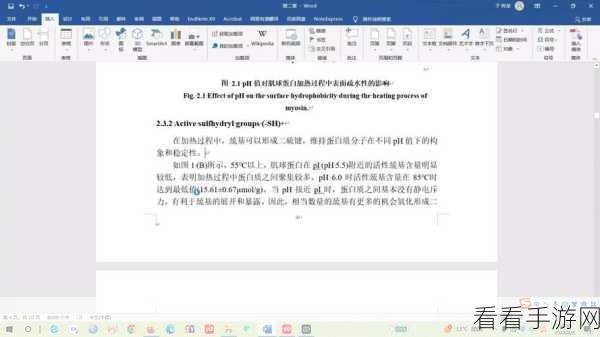
要解决这一问题,第一步可以尝试调整单元格的宽度,选中被遮住文字的单元格,将鼠标指针放在单元格边框线上,当指针变成双向箭头时,拖动边框线来增加单元格的宽度,直到文字能够完整显示。
第二步,检查文字的字号,如果字号过大,超出了单元格的容纳范围,适当减小字号也能让文字不再被遮住。
第三步,留意段落格式的设置,行间距过小也会导致文字被遮住,您可以在段落设置中,增大行间距,为文字提供更多的空间。
还需注意表格的对齐方式,选择合适的对齐方式,如居中、左对齐或右对齐,能够让表格中的文字布局更加合理,避免被遮住的情况发生。
通过以上几种方法的综合运用,相信您一定能够轻松解决 WPS Word 表格文字被遮住的问题,让您的文档更加规范、清晰、易读。
参考来源:日常办公经验总结
