轻松搞定 WPS Excel 图表数值显示,详细方法教程
在日常办公中,我们经常需要使用 WPS Excel 来制作图表以直观呈现数据,而如何让图表清晰显示数值,成为许多人的困扰,就为您详细介绍 WPS Excel 图表添加数据标签的有效方法。
要实现 WPS Excel 图表数值的显示,首先得明确我们的目标,那就是让图表中的数据更直观、更准确地展示给读者,让他们能够快速获取关键信息。
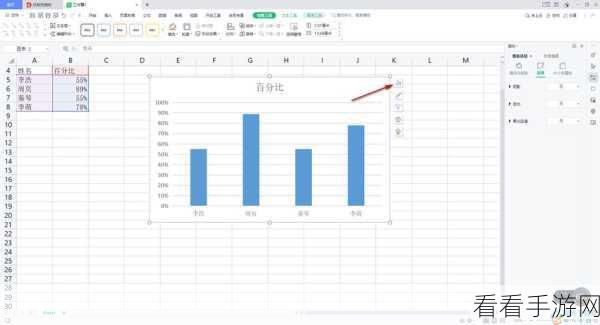
我们开始实际操作,打开您的 WPS Excel 文档,选中需要添加数据标签的图表,在菜单栏中找到“图表工具”选项,在“图表工具”中,有一个“添加元素”的功能,点击它,在弹出的下拉菜单中,选择“数据标签”,这时候,会出现多种数据标签的显示方式,居中”“靠上”“靠下”等,您可以根据自己的需求和图表的美观程度进行选择。
还有一点需要注意的是,如果您对默认的数据标签样式不满意,还可以进行个性化的设置,比如更改字体、颜色、大小等,通过这些设置,能够让数据标签更加突出和清晰。
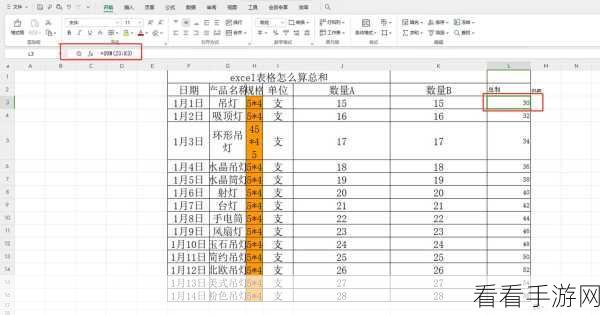
在添加数据标签的过程中,可能会遇到一些特殊情况,比如数据标签与图表中的其他元素重叠,影响了图表的美观和可读性,这时,您可以通过调整图表的布局或者数据标签的位置来解决这个问题。
掌握 WPS Excel 图表添加数据标签的方法,能够让您制作的图表更加专业、更加清晰,有效地提升数据的展示效果。
文章参考来源:个人多年使用 WPS Excel 的经验总结。
