轻松掌握 WPS Excel 高级筛选秘籍
WPS Excel 的高级筛选功能是一项强大而实用的工具,能够帮助我们快速从大量数据中筛选出所需的信息,就让我们一起深入了解 WPS Excel 高级筛选的方法。
要使用 WPS Excel 的高级筛选功能,首先得明确筛选的条件,这些条件可以是数值范围、文本匹配、日期区间等等,您想要筛选出销售额大于 10000 的数据,销售额”就是筛选的列,“大于 10000”就是筛选的条件。
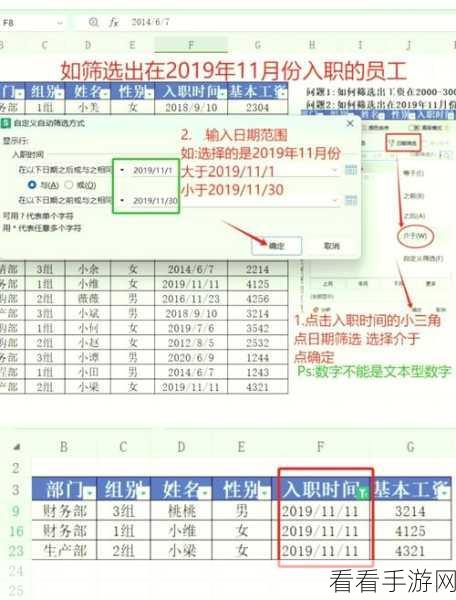
设定好筛选条件后,就可以开始进行实际的操作了,点击“数据”选项卡,在“筛选”组中找到“高级筛选”按钮,这时会弹出一个高级筛选的对话框。
在对话框中,您需要选择“列表区域”和“条件区域”。“列表区域”就是您要进行筛选的数据范围,而“条件区域”则是您之前设定好的筛选条件所在的范围。
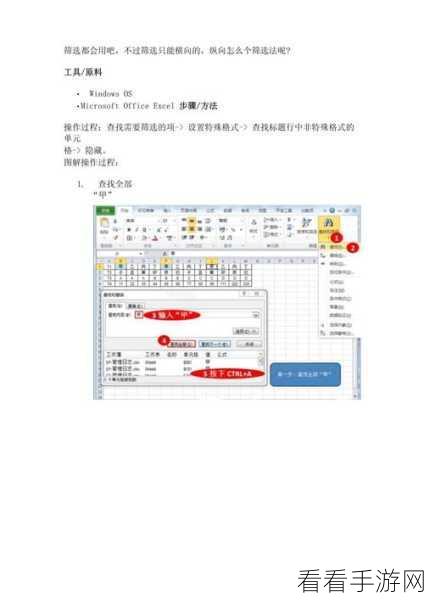
根据您的需求选择筛选结果的输出位置,您可以选择将筛选结果输出到原数据区域,或者是新的工作表中。
完成以上设置后,点击“确定”按钮,WPS Excel 就会按照您设定的条件进行高级筛选,并将筛选结果展示出来。
掌握 WPS Excel 的高级筛选功能,可以大大提高数据处理的效率,让您在面对大量数据时不再感到头疼,希望以上的介绍和操作步骤能够帮助您轻松应对各种数据筛选需求。
参考来源:WPS Excel 官方帮助文档及个人实践经验总结。
