轻松搞定 WPS PPT 图表中多柱形间隙调整秘籍
在日常的工作和学习中,我们常常会用到 WPS PPT 来制作图表,而调整多个柱形之间的间隙是一个常见但又让不少人头疼的问题,就让我们一起来探索如何巧妙地解决这个难题。
要想顺利调整 WPS PPT 图表中多个柱形的间隙,首先需要明确几个关键的操作步骤。
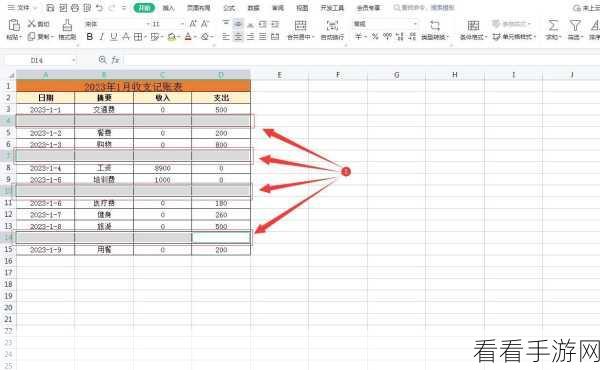
第一步,选中需要调整的图表,在 WPS PPT 中,点击图表,确保图表处于被选中的状态,这样后续的操作才能精准地应用到该图表上。
第二步,找到图表工具中的相关设置,通常在菜单栏的“图表工具”选项里,会有专门针对柱形图的设置选项。
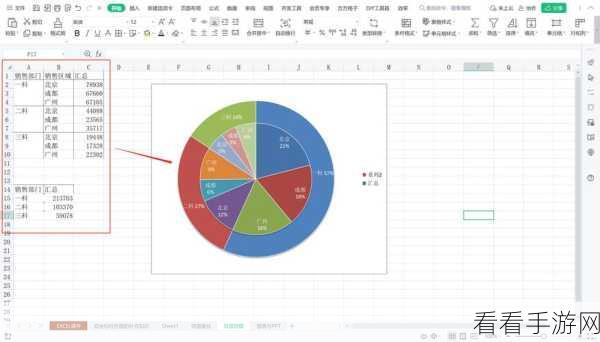
第三步,进行具体的间隙调整,在柱形图的设置中,会有明确的“柱形间距”或类似的选项,通过滑动条、输入数值等方式,就可以轻松调整多个柱形之间的间隙大小,以达到您想要的视觉效果。
需要注意的是,在调整间隙时,要根据图表所呈现的数据内容和整体的布局风格来决定间隙的大小,如果数据差异较大,适当增大间隙可以使图表更加清晰易读;若数据较为接近,较小的间隙能突出数据之间的对比。
掌握了这些调整 WPS PPT 图表中多个柱形间隙的方法,就能让您的图表更加专业、美观,更好地传达您想要表达的信息。
参考来源:个人经验及 WPS 官方帮助文档。
