掌握关键技巧,轻松在 WPS PPT 图表中添加误差线
在日常的工作和学习中,我们经常会使用 PPT 来展示数据和信息,而图表作为直观呈现数据的重要方式,添加误差线能够进一步提升图表的准确性和专业性,就让我们一起探索在 WPS PPT 图表中添加误差线的方法。
误差线能够清晰地展示数据的波动范围和不确定性,为观众提供更全面的信息,想要在 WPS PPT 图表中成功添加误差线,需要按照以下步骤进行操作。

第一步,打开您的 WPS PPT 文档,并选中需要添加误差线的图表,在图表工具选项卡中,找到“添加元素”这一功能按钮。
第二步,点击“添加元素”后,会弹出一个下拉菜单,在这个菜单中,您需要选择“误差线”选项。
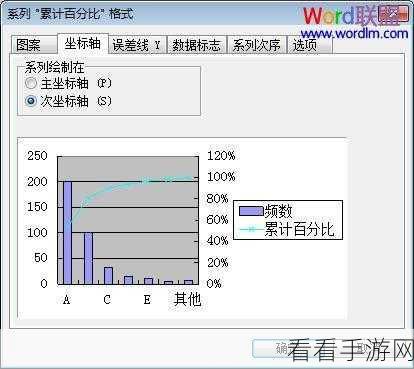
第三步,选择误差线的类型,WPS PPT 为您提供了多种误差线类型,如标准误差、百分比误差等,根据您的数据特点和展示需求,选择合适的误差线类型。
第四步,对误差线进行详细的设置,您可以调整误差线的颜色、粗细、样式等,以使误差线与整个图表的风格相匹配,达到最佳的展示效果。
在添加误差线的过程中,还需要注意一些细节,确保数据的准确性和合理性,误差线的设置要符合数据的实际情况,也要注意图表的整体美观度,不要让误差线过于突兀或影响图表的可读性。
掌握在 WPS PPT 图表中添加误差线的方法,能够让您的 PPT 更加专业和精彩,为您的演示和报告增添更多的亮点。
参考来源:相关 WPS PPT 官方文档及个人实践经验总结。
