轻松掌握 WPS Word 缩进度量单位更改秘籍
在当今数字化办公的时代,WPS Word 成为了许多人处理文档的常用工具,而对于文档格式的精准调整,比如更改缩进的度量单位,是提升文档专业性和美观度的重要环节,就让我们一起深入探索 WPS Word 更改缩进度量单位的方法。
中心句:WPS Word 是许多人处理文档的常用工具,更改缩进度量单位对文档格式很重要。
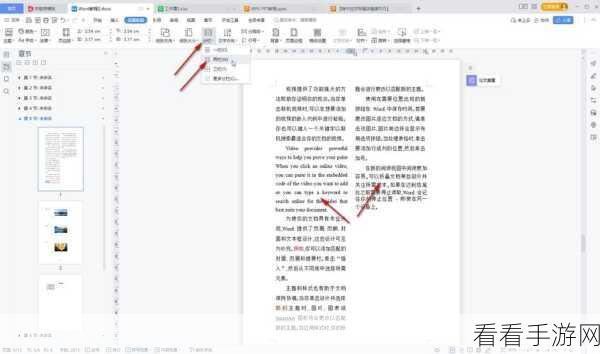
要更改 WPS Word 中的缩进度量单位,首先需要打开您的 WPS Word 文档,在文档界面中,找到“页面布局”选项卡,并点击进入,在“页面布局”选项中,您会看到诸如“页边距”、“纸张方向”等众多功能,而我们需要关注的是“缩进”这一功能。
中心句:更改缩进度量单位先打开 WPS Word 文档,进入“页面布局”选项卡找到“缩进”功能。
点击“缩进”功能旁边的小箭头,此时会弹出一个详细的设置窗口,在这个窗口中,您可以看到当前的缩进度量单位设置,通常默认的可能是“字符”或者“厘米”。
中心句:点击“缩进”功能旁的小箭头,弹出设置窗口查看当前缩进度量单位。
如果您想要更改这个度量单位,只需在设置窗口中对应的下拉菜单中进行选择,如果您希望以“毫米”为单位进行缩进调整,就选择“毫米”选项,选择完毕后,点击“确定”按钮,即可完成缩进度量单位的更改。
中心句:在设置窗口的下拉菜单中选择想要的度量单位,点击“确定”完成更改。
需要注意的是,不同版本的 WPS Word 可能在操作界面和功能位置上会有细微的差异,但总体的操作逻辑是相似的,只要您耐心寻找和尝试,一定能够顺利完成缩进度量单位的更改,让您的文档排版更加完美。
中心句:不同版本 WPS Word 操作有细微差异,耐心尝试可完成更改使文档排版完美。
参考来源:WPS 官方帮助文档及个人实践经验总结。
仅供参考,希望这篇攻略能够帮助您顺利更改 WPS Word 的缩进度量单位,提升您的文档处理效率和质量。
