轻松搞定!WPS Word 文档中用线遮挡图片部分的妙法
在日常的文档处理中,您是否曾为如何遮住 Word 文档中图片的某一部分而感到烦恼?别担心,今天就为您详细介绍在 WPS Word 文档中用一条线把图片的某一部分划掉的巧妙方法。
WPS Word 作为一款功能强大的办公软件,为我们提供了多种便捷的操作方式,要实现用线遮挡图片部分的效果,我们首先需要打开相应的 Word 文档,并找到需要处理的图片。
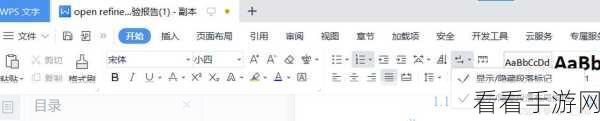
选择“插入”选项卡,在其中找到“形状”工具,这里面有各种各样的线条形状可供选择,比如直线、曲线等,根据您想要遮挡的图片部分的形状和需求,选取合适的线条。
将选好的线条绘制在图片上需要遮挡的位置,在绘制过程中,可以通过拖动线条的端点来调整其长度和角度,以达到最佳的遮挡效果。
绘制完成后,还可以对线条的属性进行进一步的设置,比如线条的颜色、粗细、样式等,使其与文档的整体风格相匹配。
如果发现线条的位置不太准确,或者遮挡效果不够理想,随时可以通过选中线条并进行拖动、旋转等操作来进行调整。
掌握了这个方法,就能轻松在 WPS Word 文档中用一条线把图片的某一部分划掉,让您的文档处理工作更加高效和专业。
文章参考来源:个人工作经验总结
