WPS Excel 迷你图低点突出秘籍,简单几步轻松搞定
WPS Excel 中的迷你图是一种非常实用的数据可视化工具,能够让您快速直观地了解数据的趋势和变化,而突出显示迷你图的低点,对于深入分析数据有着重要的意义,就让我们一起来探索如何实现这一操作。
要突出显示迷你图的低点,首先需要明确迷你图的类型和数据范围,不同类型的迷你图,如折线迷你图、柱形迷你图等,其突出显示低点的方法可能会有所差异,准确选择包含数据的范围,也是确保操作成功的关键。
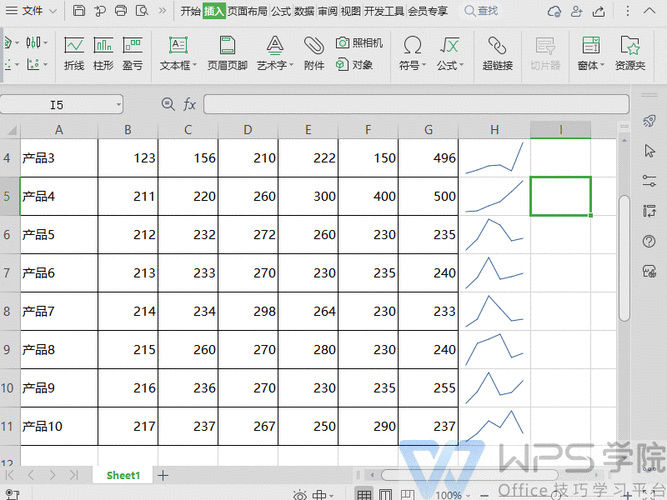
打开 WPS Excel 并找到您想要操作的迷你图,在菜单栏中,通常会有专门针对迷你图的设置选项,点击进入相关设置页面,您会看到一系列的功能按钮和参数选项。
在这些选项中,寻找与突出显示低点相关的设置,可能会被标记为“突出低点”、“显示低点标记”等类似的名称,选中该选项后,您可以进一步自定义低点的显示样式,比如颜色、形状、大小等,以满足您的个性化需求。
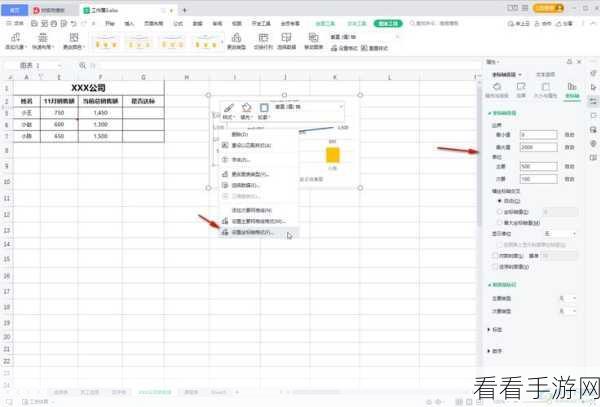
完成上述设置后,点击确定或应用按钮,迷你图中的低点就会按照您设定的样式突出显示出来,这样,您在分析数据时就能更加轻松地关注到这些关键的低点信息,从而做出更准确的判断和决策。
掌握 WPS Excel 突出显示迷你图低点的方法,可以让您在数据处理和分析中事半功倍,不断尝试和探索,您会发现更多关于 WPS Excel 的实用技巧,为您的工作和学习带来更多便利。
文章参考来源:个人对 WPS Excel 软件的使用经验和研究。
