掌握 WPS Excel 迷你图隐藏数据显示秘籍
在日常办公中,WPS Excel 的迷你图功能常常被我们使用,但您是否曾为如何在迷你图中显示隐藏数据而感到困惑?别担心,接下来我将为您详细解析这一技巧。
WPS Excel 作为一款强大的办公软件,其迷你图功能能够以直观简洁的方式呈现数据趋势,当涉及到隐藏数据的显示时,不少用户可能会陷入迷茫。
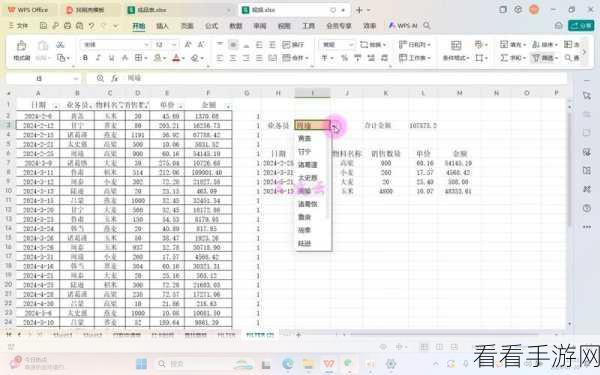
要在 WPS Excel 的迷你图中显示隐藏数据,关键在于正确的设置和操作步骤,第一步,打开您的 WPS Excel 表格,并选中包含迷你图和隐藏数据的单元格区域,在菜单栏中找到“迷你图工具”选项,点击展开,在弹出的下拉菜单中,选择“编辑数据”,会出现一个“编辑迷你图数据”的对话框,在这个对话框中,您需要勾选“显示隐藏数据”的选项,点击“确定”按钮,隐藏数据就会成功在迷你图中显示出来。
需要注意的是,在操作过程中,确保您对数据的理解准确无误,以免因误操作导致数据混乱,多进行实际操作练习,能够让您更加熟练地掌握这一技巧,从而提高工作效率。
参考来源:办公软件使用技巧相关书籍及网络经验分享。
