轻松搞定 WPS Word 文档段中不分页设置秘籍
WPS Word 文档的使用在日常办公中极为常见,其中段中不分页的设置更是能让文档排版更加规范和美观,就让我们一起深入了解如何实现这一设置。
WPS Word 文档段中不分页设置的重要性不可小觑,它能确保段落的完整性和连贯性,避免因分页导致的内容割裂,提升文档的可读性,对于需要打印或者以完整形式展示的文档来说,这一设置尤为关键。
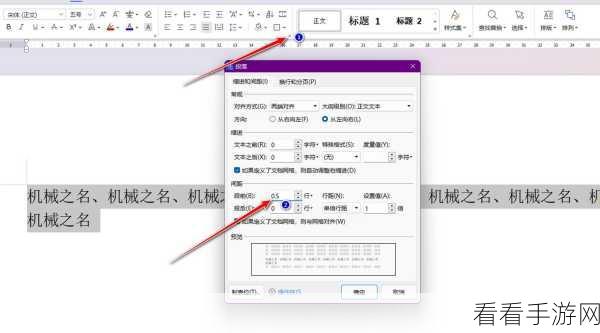
要实现 WPS Word 文档段中不分页的设置,步骤其实并不复杂,打开您的 WPS Word 文档,在菜单栏中找到“页面布局”选项,并点击进入,在页面布局的相关设置中,您会看到“分隔符”这一功能,点击它,在弹出的下拉菜单中,选择“分页符”旁边的“下一页分节符”,这样,就完成了段中不分页的设置。
需要注意的是,在进行设置的过程中,要确保文档已经保存,以免设置过程中出现意外导致数据丢失,如果您在设置后发现效果不理想,可以随时返回重新调整相关参数。
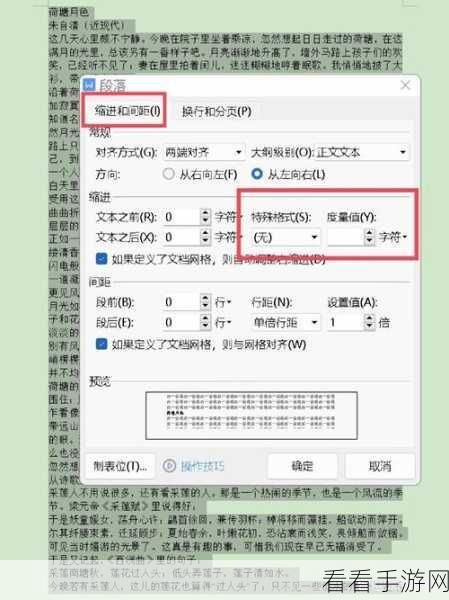
掌握 WPS Word 文档段中不分页的设置方法,能为您的工作和学习带来极大的便利,让您的文档更加专业和精致。
参考来源:WPS 官方帮助文档及个人使用经验总结
