掌握 Quicker 录制鼠标动作秘籍,轻松提升效率
Quicker 是一款功能强大的工具,其中录制鼠标动作这一功能备受用户关注,学会录制鼠标动作,能为我们的工作和娱乐带来诸多便利。
Quicker 录制鼠标动作的操作其实并不复杂,我们要确保已经成功安装并打开了 Quicker 软件,在软件界面中,找到录制相关的功能按钮。
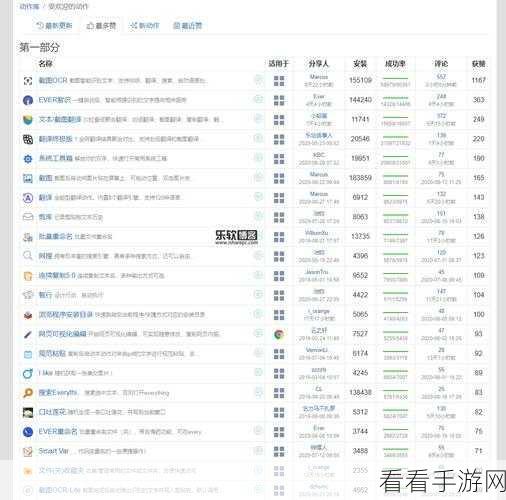
设置好录制的参数,选择录制的区域范围、录制的速度、是否包含鼠标点击声音等,这些参数的合理设置能让录制效果更符合我们的需求。
点击开始录制按钮,此时就可以按照自己想要的操作流程进行鼠标动作的演示,在录制过程中,要注意操作的连贯性和准确性。
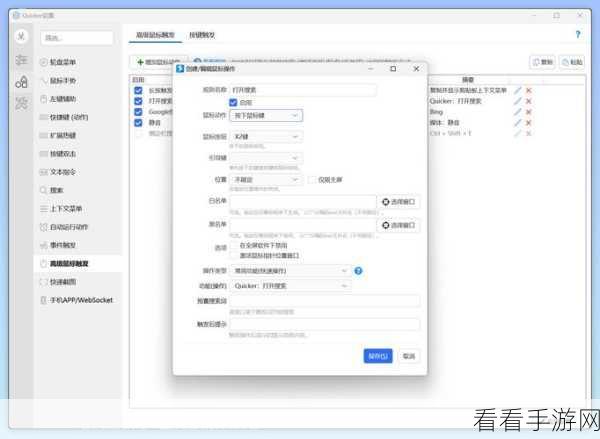
录制完成后,还可以对录制的动作进行编辑和优化,比如删除不必要的步骤、调整动作的时间间隔等。
保存录制好的鼠标动作,并为其设置一个方便识别和使用的名称。
熟练掌握 Quicker 录制鼠标动作的方法,能让我们在日常使用电脑时更加高效便捷,只要按照上述步骤耐心操作,相信您很快就能轻松驾驭这一实用功能。
文章参考来源:Quicker 软件官方说明及相关用户经验分享。
