轻松掌控 VLC 播放器字幕速度的秘籍
VLC 播放器作为一款备受欢迎的多媒体软件,其字幕速度的调整功能常常被用户所关注,掌握这一技巧,能让您的观影体验更加舒适和个性化,就为您详细介绍 VLC 播放器调整字幕速度的方法。
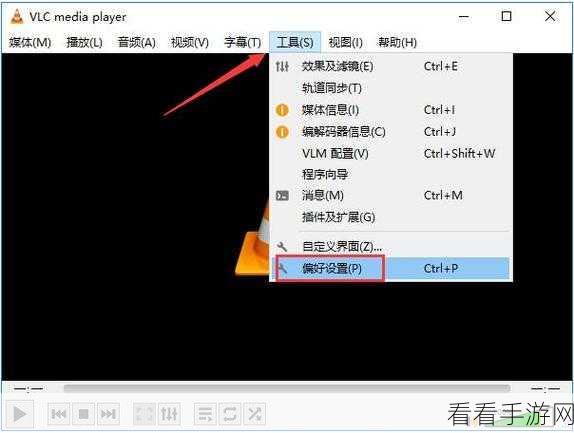
想要调整 VLC 播放器的字幕速度,第一步要打开 VLC 播放器,在播放器界面中,点击“工具”选项,这一步很关键,因为只有进入工具选项,才能找到与字幕相关的设置。

在弹出的菜单中选择“偏好设置”,这一步是为了进入更深层次的设置页面,从而对字幕速度进行精确调整。
在偏好设置窗口中,点击“字幕/OSD”选项卡,这个选项卡中包含了各种与字幕相关的设置参数。
之后,您会看到“字幕延迟”这一选项,通过调整其数值,就能够改变字幕的速度,数值越大,字幕显示越慢;数值越小,字幕显示越快。
根据您的个人需求,设置好合适的数值后,点击“保存”按钮,这样,您就成功地调整了 VLC 播放器的字幕速度。
只要按照上述步骤进行操作,您就能轻松地在 VLC 播放器中调整字幕速度,享受到更完美的观影体验。
参考来源:个人实践经验总结。
