轻松掌握,WPS Word 为图片注解文字秘籍
WPS Word 是我们日常办公和学习中常用的软件之一,其中为图片注解文字的功能更是实用,下面就来详细介绍一下具体的操作方法。
想要在 WPS Word 中给图片注解文字,首先要打开文档并插入所需的图片,找到“插入”选项卡,点击“图片”,从本地文件夹中选择您想要的图片插入到文档中。
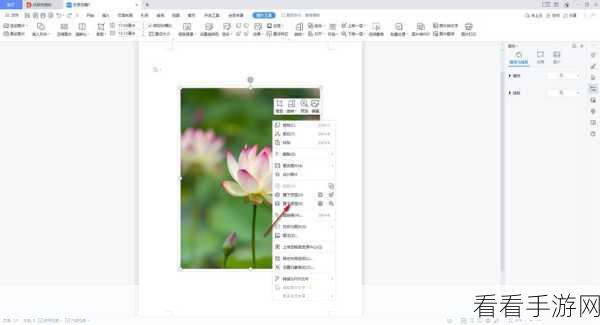
将鼠标指针放在插入的图片上,会出现一个“图片工具”的选项卡,在这个选项卡中,找到“注释”或“标注”等相关功能按钮。
点击相应的按钮,就可以在图片上添加文字注解了,您可以根据需要调整文字的字体、字号、颜色等格式,以使注解更加清晰美观。
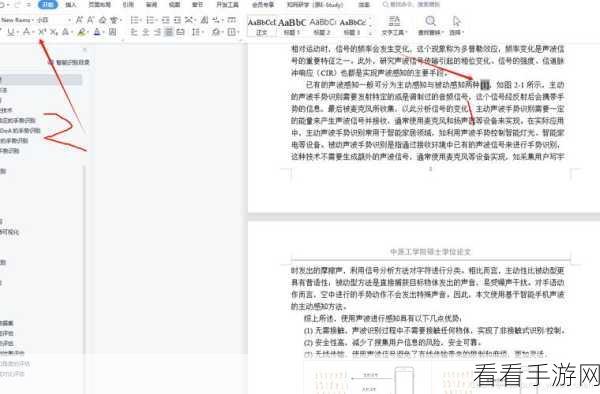
在添加注解文字时,要注意简洁明了,突出重点,避免过多冗长的描述,让读者能够快速理解图片的含义和关键信息。
还可以对注解文字的位置进行调整,通过拖动或设置对齐方式,让注解文字与图片的搭配更加协调,增强整体的视觉效果。
掌握 WPS Word 给图片注解文字的方法,可以让您的文档更加丰富生动,提升信息传达的效果。
文章参考来源:个人多年使用 WPS Word 的经验总结。
