轻松搞定 WPS Word 文档图片压缩大小的秘籍
在日常的办公和学习中,我们常常会在 WPS Word 文档中插入图片,图片过大可能会导致文档体积膨胀,影响存储和传输,掌握文档中图片压缩大小的方法就显得尤为重要。
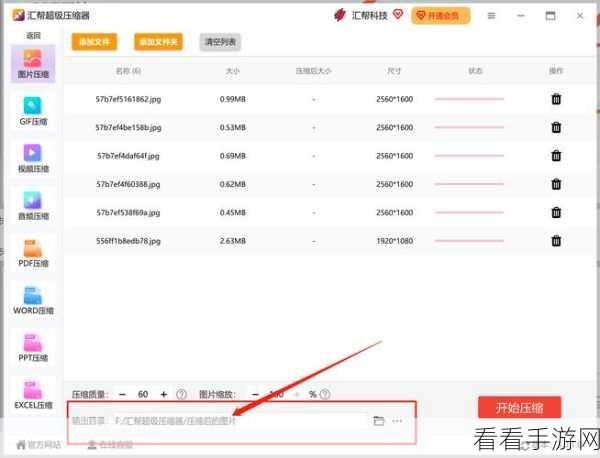
WPS Word 为我们提供了便捷的图片压缩功能,打开包含图片的 WPS Word 文档,选中需要压缩的图片,在图片工具选项卡中找到“压缩图片”按钮,在弹出的压缩图片对话框中,可以根据实际需求选择压缩选项,您可以选择“仅应用于此图片”,对选中的单张图片进行压缩;也可以选择“文档中的所有图片”,一次性压缩文档中的所有图片,还可以在“更改分辨率”中选择合适的分辨率,如“打印(200 ppi)”“Web/屏幕(96 ppi)”等,在“压缩选项”中,您可以勾选“删除图片的裁剪区域”,以进一步减小图片体积,点击“确定”按钮,即可完成图片的压缩。
需要注意的是,不同版本的 WPS Word 可能在操作界面和选项名称上会有所差异,但大致的操作流程是相似的,您可以根据自己使用的具体版本进行相应的调整。
参考来源:WPS 官方帮助文档及个人实践经验总结。
希望以上的攻略能够帮助您轻松解决 WPS Word 文档中图片压缩大小的问题,让您的文档更加高效、便捷!
