WPS PPT 幻灯片中艺术字边框宽高的完美调整秘籍
在日常的办公和学习中,我们常常需要使用 WPS PPT 来制作精美的幻灯片,而艺术字作为其中的重要元素,如何调整其边框的宽高成为了许多人关注的问题,我将为您详细介绍 WPS PPT 幻灯片中调整艺术字边框宽高的方法。
中心句:日常办公学习常需用 WPS PPT 制作幻灯片,艺术字边框宽高调整受关注。
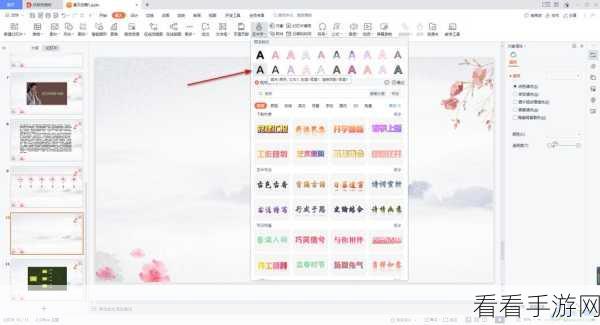
打开您的 WPS PPT 软件,选中您想要调整边框宽高的艺术字,在选中艺术字之后,您会发现界面上方会出现一个“绘图工具”的选项卡,点击这个选项卡,您将看到一系列与艺术字编辑相关的功能。
中心句:打开 WPS PPT 选中艺术字,点击“绘图工具”选项卡获取编辑功能。
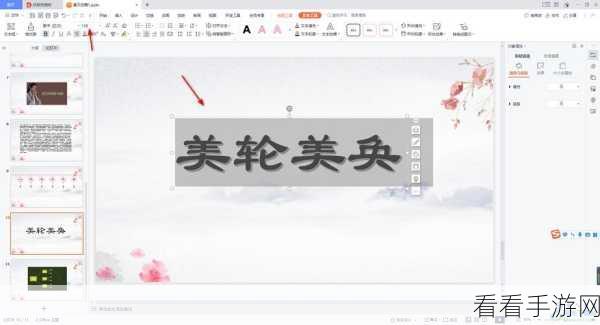
在“绘图工具”选项卡中,找到“轮廓”这一功能按钮,点击“轮廓”按钮,会弹出一个下拉菜单,其中包含了诸如“线条样式”、“线条颜色”以及“线条粗细”等选项,而我们需要关注的就是“线条粗细”这个选项。
中心句:在“绘图工具”选项卡中找到“轮廓”按钮,关注“线条粗细”选项。
通过点击“线条粗细”选项,您可以选择预设的线条粗细数值,也可以自定义输入您想要的具体数值,如果您想要更精确地调整艺术字边框的宽高,可以在自定义输入数值时,多尝试不同的数值,直到达到您满意的效果。
中心句:通过“线条粗细”选择预设或自定义数值,精确调整边框宽高。
还需要注意的是,在调整艺术字边框宽高的过程中,要结合整个幻灯片的布局和风格,确保艺术字的呈现效果与整体协调一致,不要仅仅追求艺术字边框的独特,而忽略了幻灯片的整体美观。
中心句:调整艺术字边框宽高要结合幻灯片布局和风格,保证整体协调美观。
掌握 WPS PPT 幻灯片中艺术字边框宽高的调整方法,可以让您的幻灯片更加出色和专业,希望以上的介绍对您有所帮助,祝您在制作幻灯片的过程中能够得心应手!
文章参考来源:作者日常使用 WPS PPT 的经验总结。
