轻松搞定 Excel 序号下拉全是 1 的难题!
在日常使用 Excel 表格的过程中,您是否曾遇到序号下拉都是 1 ,自动填充无法正常进行的困扰?别担心,接下来将为您详细介绍解决这一问题的有效方法教程。
当我们需要为表格中的数据添加连续的序号时,通常会选择下拉填充的方式,有时却会发现序号下拉后全部显示为 1 ,这无疑给我们的工作带来了不便。
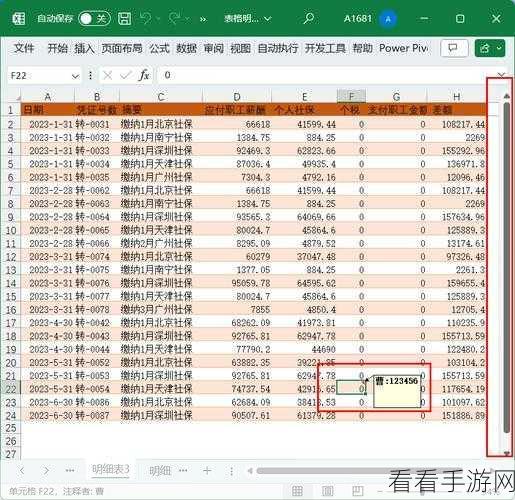
造成 Excel 序号下拉都是 1 这种情况的原因可能有多种,常见的原因包括数据格式不正确、未正确选中填充区域、或者是 Excel 软件本身出现了一些小故障等。
如何解决这一问题呢?我们需要检查数据格式,确保要填充序号的列的数据格式为“常规”或“数值”,如果数据格式不正确,可以通过选中该列,然后在“开始”选项卡中的“数字”组中进行修改,要正确选中填充区域,从起始序号单元格开始,一直向下选中需要填充序号的单元格范围,将鼠标指针放在选中区域右下角的黑色小方块上,当鼠标指针变成黑色十字时,按住鼠标左键向下拖动,即可实现序号的自动填充,如果上述方法都不奏效,还可以尝试重新启动 Excel 软件,有时一些临时性的故障可能会在重启后得到解决。

遇到 Excel 序号下拉都是 1 的问题并不可怕,只要按照上述方法逐一排查和解决,相信您很快就能顺利完成序号的自动填充,提高工作效率。
文章参考来源:个人 Excel 表格使用经验总结
