WPS 文档空白行删除秘籍,快速搞定的实用技巧
在日常办公中,WPS Word 文档的使用频率极高,而如何快速删除其中的空白段落,成为不少用户的困扰,就为您详细介绍 WPS Word 文档快速删除空白段落的有效方法。
要想高效删除 WPS 文档中的空白行,我们得先了解空白行产生的常见原因,比如在编辑文档时,多次换行、复制粘贴内容等操作都可能导致出现空白行。
接下来重点说说具体的操作步骤,打开需要处理的 WPS Word 文档,使用快捷键“Ctrl + H”,调出“查找和替换”对话框,在“查找内容”中输入“^p^p”,在“替换为”中输入“^p”,点击“全部替换”按钮,这样,就能将连续的两个段落标记替换为一个,从而删除多余的空白行。
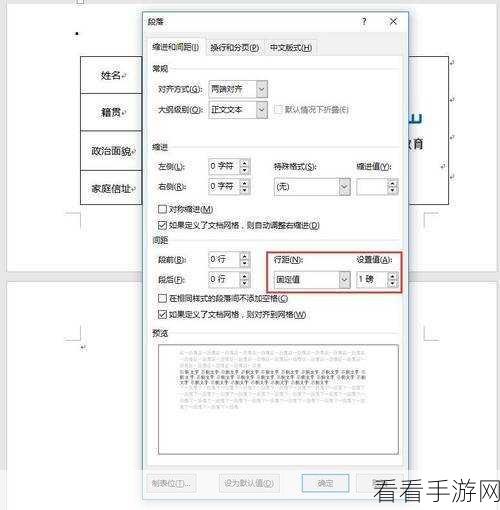
还可以通过段落设置来处理空白行,选中整个文档,右键点击选择“段落”,在弹出的对话框中,将“行距”设置为“固定值”,并根据实际情况调整“设置值”,通常设置为“18 磅”左右,然后点击“确定”,也能达到删除空白行的效果。
需要注意的是,在进行删除操作前,建议先备份文档,以防误操作导致重要内容丢失,不同版本的 WPS 可能在操作细节上略有差异,但总体思路是一致的。
掌握这些方法,就能轻松解决 WPS Word 文档中空白行的问题,让您的文档更加整洁、规范,提高工作效率。
参考来源:个人经验总结及 WPS 官方帮助文档。
