轻松搞定!WPS Word 文档空格快速删除秘籍
在日常办公中,WPS Word 文档的使用频率极高,而如何快速删除其中的空格,往往让不少人感到头疼,就让我们一起来探索这个实用的技巧。
要实现 WPS Word 文档中空格的快速删除,关键在于掌握正确的方法。
第一种方法,我们可以利用查找替换功能,打开文档后,按下快捷键 Ctrl + H ,在弹出的“查找和替换”对话框中,在“查找内容”栏输入一个空格,“替换为”栏保持空白,然后点击“全部替换”按钮,这样就能一次性删除所有空格。
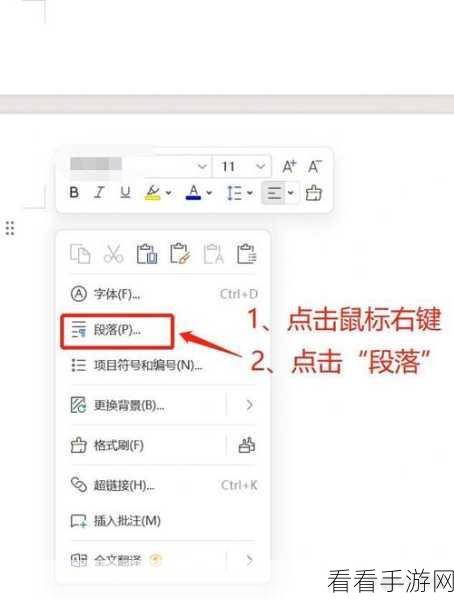
第二种方法是通过段落设置来解决,选中需要处理的文本段落,右键点击选择“段落”选项,在弹出的对话框中,切换到“缩进和间距”选项卡,将“特殊格式”设置为“无”,点击“确定”,此时段落中的空格也能被有效清除。
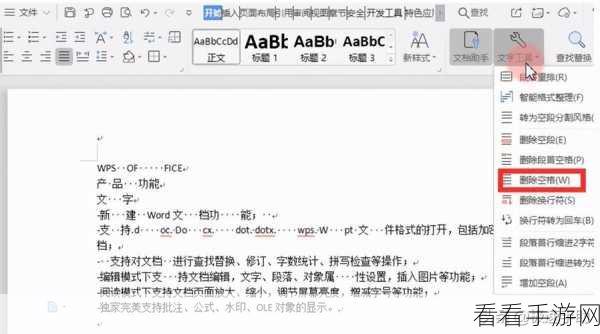
还有一种相对简单的方法,利用 WPS 自带的“文字工具”功能,选中相关文本,点击“文字工具”,在下拉菜单中选择“删除空格”,即可快速完成操作。
掌握以上几种方法,就能轻松应对 WPS Word 文档中删除空格的需求,大大提高工作效率。
文章参考来源:个人经验总结
