WPS PPT 幻灯片中艺术字边框添加秘籍
在日常的 PPT 制作中,给艺术字添加边框能极大提升其美观度和独特性,下面就为您详细介绍 WPS PPT 幻灯片给艺术字添加边框的有效方法。
想要给 WPS PPT 幻灯片中的艺术字添加边框,首先需要打开 WPS 软件,并找到您要操作的 PPT 文档。
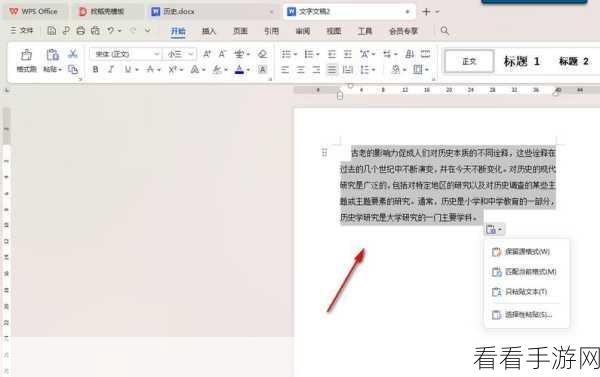
选中您想要添加边框的艺术字,在选中艺术字后,您会在上方的菜单栏中看到一系列的编辑选项。
在这些选项中找到“形状轮廓”这一功能,点击“形状轮廓”,会弹出一个下拉菜单,里面包含了各种边框的样式、颜色和粗细等设置选项。
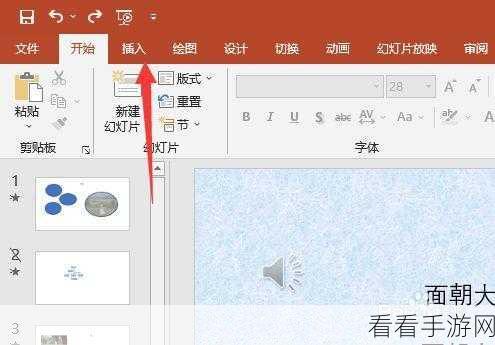
您可以根据自己的需求选择合适的边框样式,如果您想要一个简单的实线边框,就直接点击实线选项;如果您希望边框更具特色,还可以选择虚线、点线等样式。
对于边框的颜色,系统提供了丰富的选择,您可以根据 PPT 的整体风格和色彩搭配,挑选出最适合的边框颜色。
而边框的粗细也能根据您的喜好和设计需求进行调整,较粗的边框可能会让艺术字更加醒目突出,较细的边框则显得更为精致优雅。
通过以上步骤,您就能够轻松地为 WPS PPT 幻灯片中的艺术字添加满意的边框,让您的 PPT 更加精彩和吸引人。
参考来源:WPS 官方帮助文档及个人实践经验总结
