轻松掌握!Word 文本框旋转秘籍大公开
在日常的办公和文档处理中,Word 文本框的灵活运用能为我们带来很多便利,旋转文本框这一操作更是能让文档布局更加独特和美观,下面就为您详细介绍 Word 文档旋转文本框的方法教程。
中心句:Word 文本框的灵活运用能带来便利,旋转操作能让文档布局独特美观。
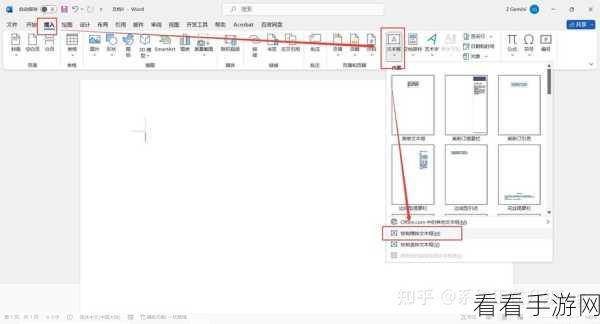
要实现 Word 文本框的旋转,首先得打开您的 Word 文档,在文档中找到需要旋转的文本框,这是操作的第一步,选中该文本框后,您会发现文档上方出现了一系列的工具选项。
中心句:实现 Word 文本框旋转,先打开文档并找到要旋转的文本框。
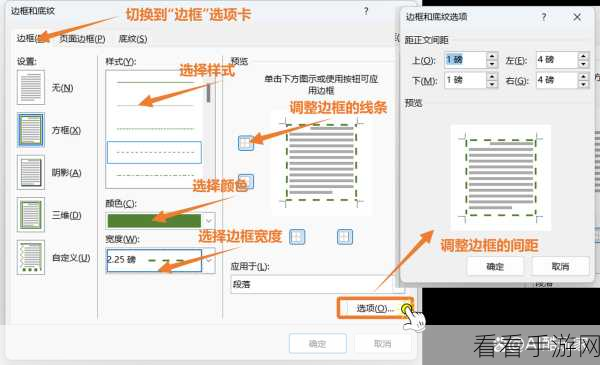
在这些工具选项中,寻找“格式”选项,点击“格式”后,会弹出更多的相关设置选项,在这一系列的设置选项中,留意“旋转”这一功能。
中心句:接着在工具选项中点击“格式”,留意其中的“旋转”功能。
找到“旋转”功能后,您会看到多种旋转方式供您选择,可以选择“向左旋转 90 度”“向右旋转 90 度”,或者进行“自由旋转”,根据您的实际需求,选择合适的旋转方式即可。
中心句:找到“旋转”功能后,按需选择合适的旋转方式。
如果您想要更加精确地控制旋转角度,还可以在“旋转”选项中点击“其他旋转选项”,在弹出的窗口中,手动输入您期望的旋转角度数值,然后点击“确定”。
中心句:若要精确控制旋转角度,可点击“其他旋转选项”手动输入数值。
通过以上简单的步骤,您就能轻松实现 Word 文本框的旋转,让您的文档更加出色和与众不同,希望这个教程能对您有所帮助,让您在文档处理中更加得心应手!
文章参考来源:个人多年使用 Word 文档的经验总结。
