电脑版 WPS 任务栏窗口显示难题全解
当您发现 WPS 在任务栏上没有显示所有窗口选项时,是不是感到十分困惑和烦恼?别担心,下面将为您详细介绍电脑版 WPS 将任务窗格显示出来的方法,助您轻松解决这一问题。
要解决这个问题,我们需要先了解一些相关设置,在电脑版 WPS 中,任务窗格的显示与否与软件的配置有关,有时候可能是因为您在不经意间更改了某些设置,导致任务窗格无法正常显示。
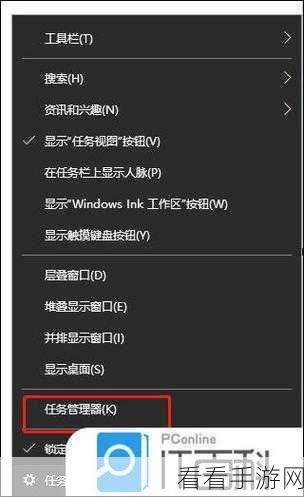
我们就直接进入解决问题的步骤,第一步,打开 WPS 软件,点击左上角的“文件”选项,在弹出的菜单中,找到“选项”并点击进入。
在打开的“选项”窗口中,选择“视图”选项卡,在“视图”选项卡中,您会看到“任务窗格”的相关设置。
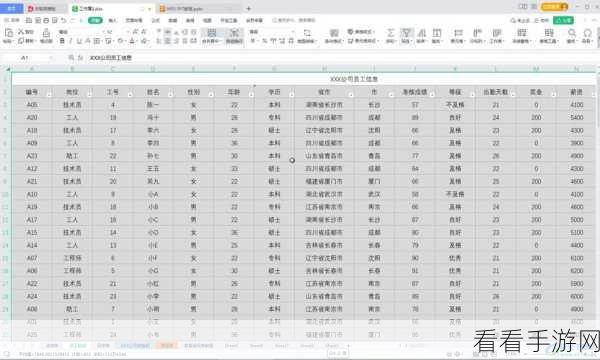
确保“任务窗格”前面的复选框被勾选上,如果没有勾选,点击勾选上即可,点击“确定”按钮保存设置。
经过以上操作,您应该能够在任务栏上看到 WPS 的所有窗口选项了,如果还是不行,您可以尝试重新启动 WPS 软件或者检查一下电脑系统的相关设置。
只要按照上述步骤进行操作,相信您一定能够成功解决 WPS 在任务栏上不显示所有窗口选项的问题,让您的工作和学习更加高效和便捷。
文章参考来源:个人经验总结及 WPS 官方帮助文档。
