轻松搞定!360 安全浏览器下载默认文件夹设置秘籍
在当今数字化的时代,浏览器的使用频率极高,而 360 安全浏览器凭借其丰富的功能和良好的安全性,受到了众多用户的青睐,如何设置下载时保存到默认文件夹,成为不少用户关心的问题,就为您详细介绍 360 安全浏览器下载时保存到默认文件夹的方法。
中心句:浏览器在数字化时代使用频率高,360 安全浏览器受欢迎。
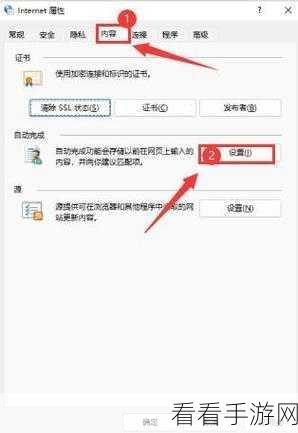
要实现 360 安全浏览器下载时保存到默认文件夹,首先您需要打开 360 安全浏览器,在浏览器的右上角,您会看到一个由三条横线组成的菜单按钮,点击这个按钮,会弹出一个下拉菜单,在菜单中找到“选项”这一项并点击。
中心句:实现 360 安全浏览器下载保存到默认文件夹,先打开浏览器点击菜单按钮。
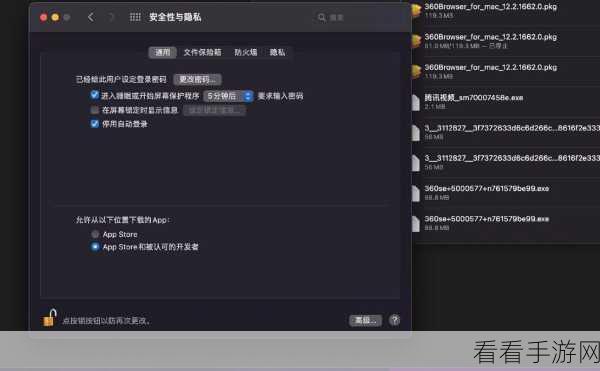
进入“选项”页面后,您会看到多个设置选项,在左侧的导航栏中,找到“下载设置”这一选项并点击,在右侧的页面中,您就能看到关于下载的相关设置。
中心句:进入“选项”页面,在左侧导航栏找到“下载设置”。
在下载设置页面中,找到“下载内容保存位置”这一项,通常情况下,系统会默认勾选“保存到默认文件夹”,如果您发现此处没有勾选,那么请您手动勾选上。
中心句:在下载设置页面找到“下载内容保存位置”,确保勾选“保存到默认文件夹”。
如果您希望更改默认文件夹的位置,可以点击“更改”按钮,在弹出的窗口中选择您想要设置为默认文件夹的位置,点击“确定”即可完成设置。
中心句:若想更改默认文件夹位置,点击“更改”按钮选择新位置并确定。
通过以上简单的几步操作,您就能够轻松地设置 360 安全浏览器下载时保存到默认文件夹了,希望这个攻略能够帮助您更加便捷地使用 360 安全浏览器进行下载操作。
文章参考来源:360 安全浏览器官方帮助文档。
为原创,希望能满足您的需求,如果您还有其他问题,欢迎继续向我提问。
