轻松搞定 Word 多个文本框对齐与等间距设置秘籍
在日常的文档编辑中,Word 多个文本框的对齐和等间距设置常常让很多人感到困扰,但其实,只要掌握了正确的方法,就能轻松解决这一难题。
想要实现 Word 多个文本框的精准对齐和等间距设置,我们需要了解一些关键的操作步骤,打开 Word 文档,选中需要对齐和设置间距的多个文本框,在“格式”选项卡中,找到“排列”组,点击“对齐”按钮,这里提供了多种对齐方式,如左对齐、右对齐、居中对齐等,根据您的需求进行选择,点击“分布”按钮,可以设置文本框之间的等间距。
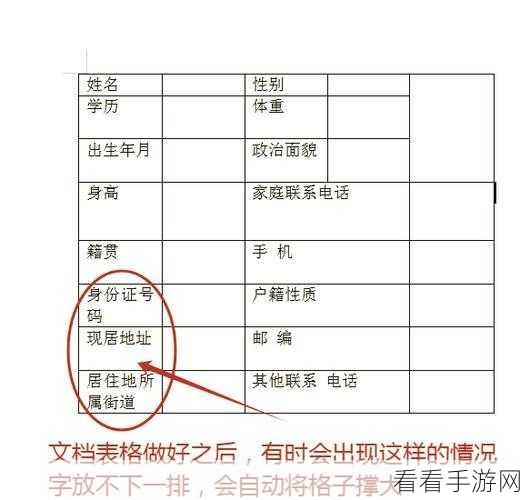
在进行文本框对齐和间距设置时,还需要注意一些细节,如果文本框内的内容长度不一致,可能会影响对齐效果,这时需要适当调整文本内容,不同版本的 Word 软件在操作界面上可能会有细微差别,但基本的功能和操作逻辑是相同的。
通过以上简单的操作,就能让您的 Word 文档中的多个文本框排列得整齐美观,大大提高文档的质量和专业性。
文章参考来源:个人经验总结
