掌握 WPS PPT 任务窗格显示技巧,让您的演示更出色
在日常的工作和学习中,WPS PPT 成为了我们展示内容的重要工具,而如何让任务窗格显示,这一操作技巧对于优化 PPT 制作流程至关重要。
想要让 WPS PPT 的任务窗格显示出来,其实并不复杂,我们需要了解一些相关的设置步骤。
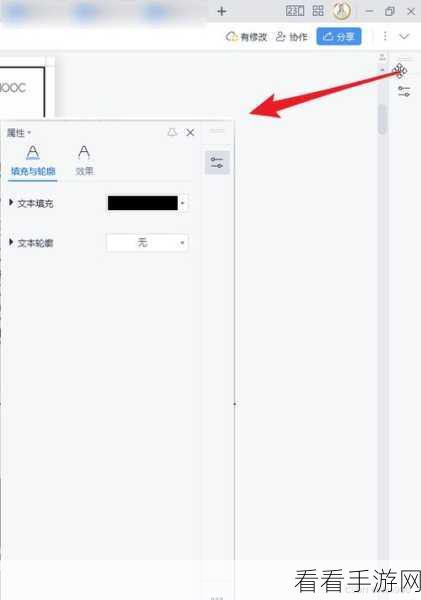
打开 WPS PPT 软件,进入到您正在编辑的 PPT 页面,在菜单栏中找到“视图”选项,点击之后会出现一系列的视图相关设置,在这些设置中,您能看到“任务窗格”的选项,如果该选项前面没有勾选,那么点击一下将其勾选上,任务窗格就会成功显示在您的 PPT 页面中。
需要注意的是,不同版本的 WPS PPT 可能在操作界面上会有一些细微的差别,但总体的设置思路是一致的,如果您在操作过程中遇到了问题,可以随时查看 WPS PPT 的帮助文档或者在网上搜索相关的解决办法。
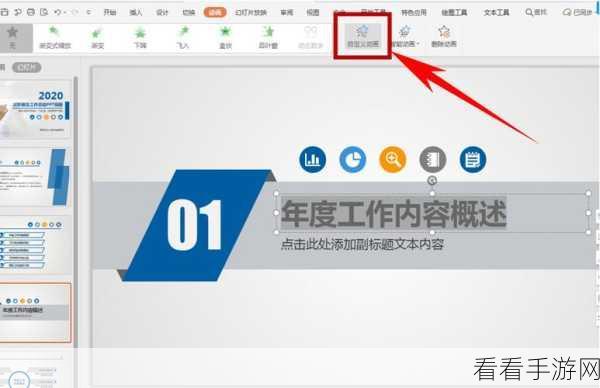
熟练掌握 WPS PPT 任务窗格的显示设置,能够大大提高您制作 PPT 的效率和质量,让您的演示更加精彩。
参考来源:个人经验及 WPS PPT 官方帮助文档。
