掌握 WPS PPT 形状阴影效果添加秘籍
在日常的工作和学习中,PPT 幻灯片的制作是一项重要技能,而给形状添加阴影效果能极大提升幻灯片的视觉效果,让我们一同探索 WPS PPT 幻灯片中给形状添加阴影效果的奇妙方法。
要想成功给形状添加阴影效果,首先得明确所需的阴影风格,是想要柔和的、清晰的,还是强烈的阴影?不同的风格会给整个页面带来截然不同的感觉。
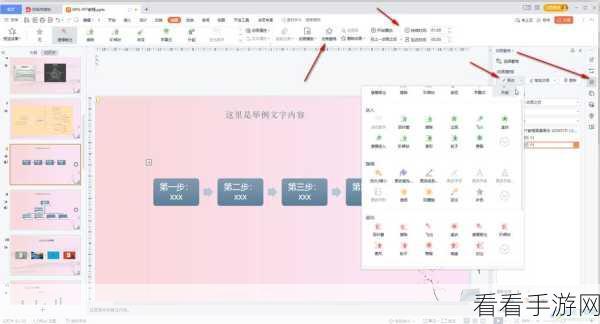
打开 WPS PPT 软件,选中需要添加阴影效果的形状,在菜单栏中找到“形状效果”选项,点击展开后,就能看到“阴影”这一功能。
根据个人喜好和幻灯片的整体风格,选择合适的阴影预设效果,WPS PPT 提供了多种预设,如外部阴影、内部阴影、透视阴影等,每种预设都有其独特的视觉表现。
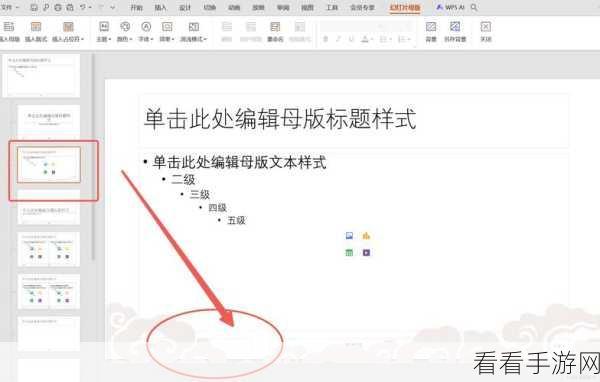
如果预设效果不能完全满足需求,还可以进一步自定义阴影的各项参数,比如调整阴影的颜色、透明度、大小、方向和距离等,以达到最理想的效果。
值得注意的是,在添加阴影效果时,要考虑整个幻灯片的布局和色彩搭配,阴影效果应该与其他元素相互协调,共同营造出统一、美观的页面。
掌握 WPS PPT 幻灯片中形状阴影效果的添加方法,能够让您的演示文稿更加出色,吸引更多观众的目光。
参考来源:相关 WPS PPT 软件使用教程及个人实践经验总结。
