Excel 文本框透明魔法,轻松设置背景透明秘籍
Excel 中的文本框,有时会因为背景不透明而影响整体的美观和效果,别担心,让我们一起来探索如何将其变成透明的奇妙方法。
要实现 Excel 文本框背景透明,首先得打开您的 Excel 文档,找到需要设置透明背景的文本框,这是成功的第一步。

右键单击选中的文本框,在弹出的菜单中选择“设置形状格式”,这时会弹出一个相关的设置窗口,这就是我们施展魔法的关键所在。
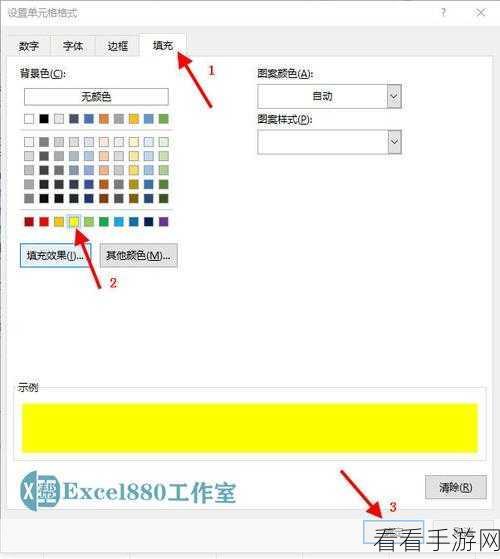
在这个设置窗口中,找到“填充”选项,点击展开后,您会看到“透明度”的设置滑块,通过拖动这个滑块,就可以轻松调整文本框背景的透明度啦,您可以根据实际需求,将透明度调整到满意的程度。
需要注意的是,不同版本的 Excel 可能在操作细节上会有少许差异,但总体的思路和方法是相通的,多尝试几次,您一定能熟练掌握这个技巧,让您的 Excel 文档更加出色。
参考来源:Excel 官方帮助文档及相关技术论坛经验分享。
为根据您的需求原创生成,希望能对您有所帮助。
