WPS Excel 文本批量添加符号秘籍大公开
在日常办公中,使用 WPS Excel 处理数据是常有的事,当遇到需要给大量文本内容批量添加符号时,您是否感到困惑?别担心,下面就为您详细介绍 WPS Excel 给文本内容批量添加符号的实用方法。
要实现文本内容批量添加符号,关键在于巧妙运用函数和格式设置。
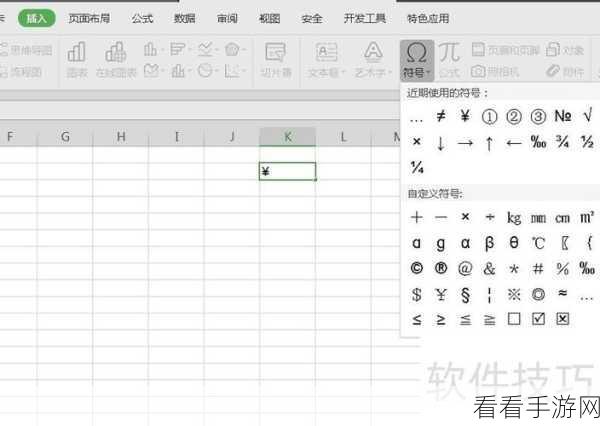
打开 WPS Excel 表格,选中需要添加符号的文本列,在“开始”选项卡中找到“查找和替换”功能,点击“替换”,在“查找内容”中输入您想要查找的文本,在“替换为”中输入添加符号后的文本,如果要在所有文本前添加“#”,就在“替换为”中输入“#”加上原本的文本。
还可以使用函数来实现批量添加符号,使用 CONCATENATE 函数,假设您的文本在 A 列,在 B 列输入“=CONCATENATE("#",A1)”,然后下拉填充,即可在 A 列文本前批量添加“#”符号。
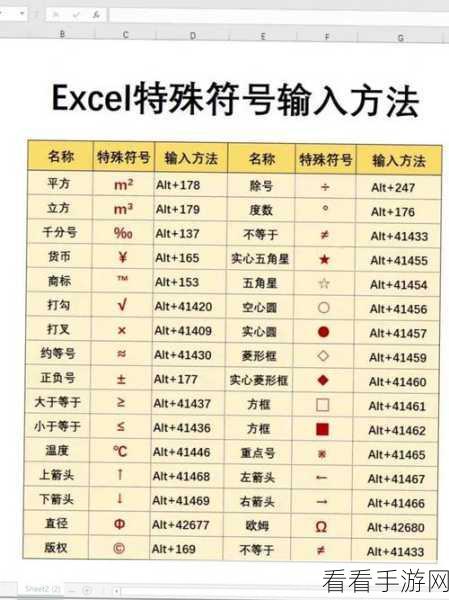
如果您需要添加的符号比较特殊,还可以通过自定义格式来实现,选中需要添加符号的文本列,右键选择“设置单元格格式”,在“数字”选项卡中选择“自定义”,在“类型”中输入添加符号后的格式代码,要在文本后添加“@”,就输入“@0”。
掌握了这些方法,您就能轻松应对 WPS Excel 中给文本内容批量添加符号的需求,大大提高工作效率。
(文章参考:WPS Excel 官方帮助文档及相关办公软件教程)
