轻松搞定!WPS Word 批量删除文档空行秘籍
在日常办公中,处理文档是我们经常面临的任务,而当文档中存在大量空行时,会给我们的工作带来不便,就为您详细介绍 WPS Word 批量删除文档中空行的方法。
要实现批量删除文档中的空行,我们需要掌握一些关键的操作步骤。
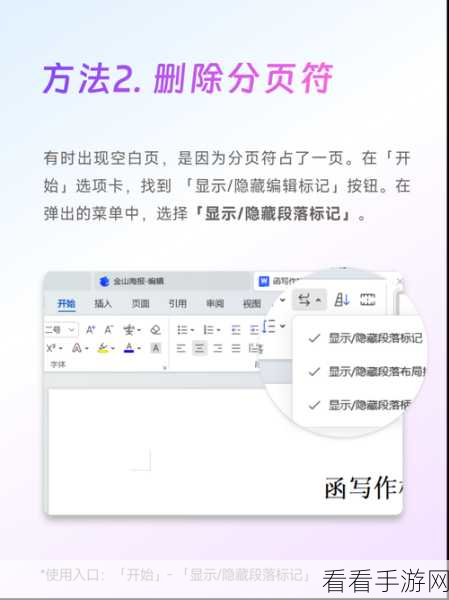
第一步,打开 WPS Word 软件,并打开需要处理的文档。
我们使用“查找和替换”功能,点击菜单栏中的“编辑”选项,在下拉菜单中找到“查找和替换”。
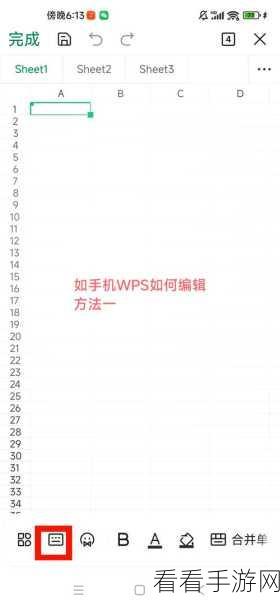
在弹出的“查找和替换”对话框中,切换到“替换”选项卡。
在“查找内容”框中,输入“^p^p”,这里的“^p”代表段落标记,两个“^p”就表示两个连续的段落标记,即空行。
在“替换为”框中,输入“^p”,表示一个段落标记。
点击“全部替换”按钮,WPS Word 会自动将文档中的所有空行删除。
需要注意的是,在进行替换操作之前,最好先备份一下原始文档,以防万一出现意外情况。
就是 WPS Word 批量删除文档中空行的详细方法,希望对您有所帮助,让您的办公效率大大提升!
文章参考来源:个人办公经验总结
