轻松搞定!PPT 椭圆形文本框制作秘籍
在日常的工作和学习中,我们经常需要用到 PPT 来展示信息,而一个独特的椭圆形文本框能够为您的 PPT 增添不少亮点,就让我为您详细介绍 PPT 制作椭圆形文本框的方法教程。
想要制作椭圆形文本框,第一步是打开您的 PPT 软件,不同版本的 PPT 操作界面可能会有所差异,但大致的功能位置是相似的。
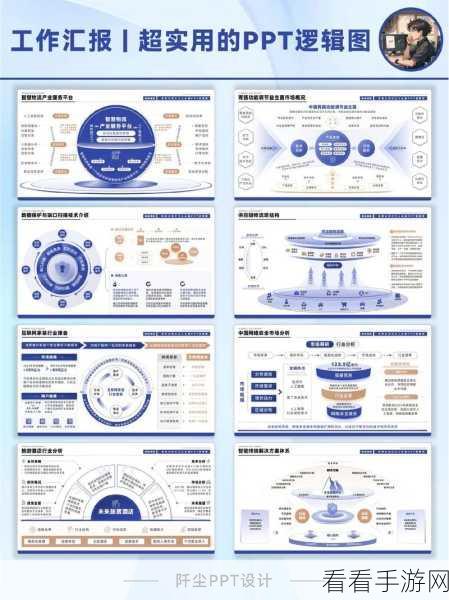
在菜单栏中找到“插入”选项,在“插入”选项中,您会看到各种形状的图标,其中就包括椭圆形状。
点击椭圆形状图标后,在幻灯片上按住鼠标左键拖动,就能绘制出一个椭圆形,绘制完成后,松开鼠标左键,这个椭圆形就出现在您的幻灯片上了。
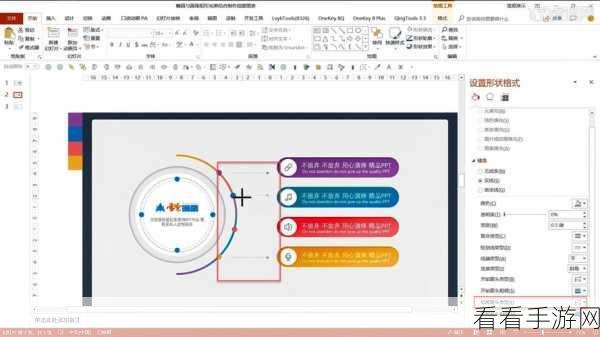
右键单击这个椭圆形,在弹出的菜单中选择“添加文本”,您就可以在这个椭圆形中输入您想要的文字了。
输入完文字后,您还可以对文本框的格式进行进一步的设置,调整字体的大小、颜色、样式,以及文本框的填充颜色、边框样式等等。
如果您觉得绘制的椭圆形不够完美,还可以通过拖动椭圆形上的控制点来调整它的大小和形状,以达到您最满意的效果。
掌握了 PPT 椭圆形文本框的制作方法,您就可以在制作 PPT 时更加得心应手,让您的演示更加精彩。
参考来源:PPT 软件官方帮助文档及相关网络教程。
