轻松掌握 PPT 椭圆形标注设置技巧
在日常的工作和学习中,PPT 成为了我们展示信息、表达观点的重要工具,而其中椭圆形标注的设置,能让我们的 PPT 内容更加突出和清晰,就为您详细介绍 PPT 中插入椭圆形标注的方法教程。
要成功设置椭圆形标注,第一步是打开您的 PPT 文档,在页面上方的菜单栏中找到“插入”选项,点击展开。
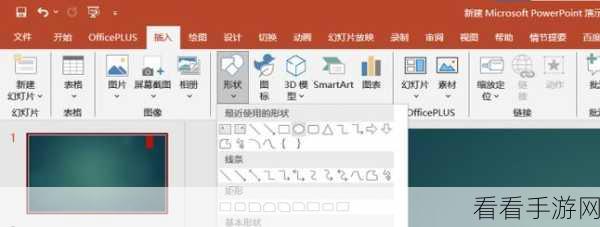
在“插入”选项的下拉菜单中,您会看到“形状”这一功能,点击“形状”,会弹出各种形状的选择框。
在众多形状中,找到椭圆形标注并点击选中,鼠标指针会变成十字形状。
在您想要添加标注的位置,按住鼠标左键拖动,即可绘制出合适大小的椭圆形标注。
绘制完成后,您可以对椭圆形标注进行个性化的设置,通过双击标注,可以在其中输入您想要的文字内容,还可以调整标注的颜色、线条粗细、填充效果等,以使其与整个 PPT 的风格相匹配。
如果您想要调整标注的位置或大小,只需选中标注,然后通过拖动边缘的控制点来实现。
掌握了这些设置技巧,您就能在制作 PPT 时更加得心应手,让您的演示更加精彩和专业。
文章参考来源:PPT 软件使用手册及相关网络教程。
仅供参考,您可以根据实际需求进行调整。
