轻松搞定!WPS PPT 取消黑屏结束放映秘籍
WPS PPT 作为一款常用的办公软件,在演示文稿的放映过程中,有时会出现以黑屏结束放映的情况,这可能会给用户带来一些不便,下面就为您详细介绍取消以黑屏结束放映的方法。
中心句:WPS PPT 放映有时会以黑屏结束,给用户带来不便。
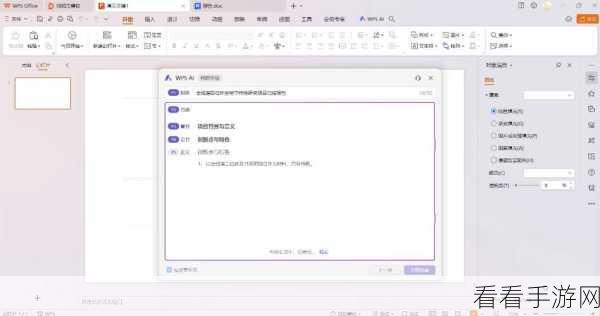
要实现取消黑屏结束放映,我们需要打开 WPS PPT 软件,在菜单栏中找到“幻灯片放映”选项,点击进入。
中心句:取消黑屏结束放映需先打开 WPS PPT 软件,找到“幻灯片放映”选项。
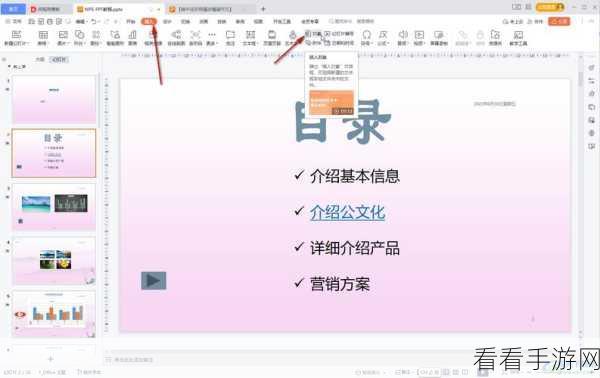
在“幻灯片放映”的下拉菜单中,查找“设置放映方式”这一功能。
中心句:然后在“幻灯片放映”下拉菜单中找到“设置放映方式”功能。
进入“设置放映方式”的界面后,会看到有多个选项可供选择,在其中找到“放映结束时”这一项,将其设置为“无”,然后点击“确定”按钮。
中心句:在“设置放映方式”界面中,将“放映结束时”设为“无”并点击确定。
经过以上简单的操作,就能成功取消 WPS PPT 以黑屏结束放映的设置,让您的演示文稿放映更加顺畅和自然。
中心句:通过上述操作可成功取消黑屏结束放映,使演示更顺畅。
参考自 WPS PPT 官方使用说明及相关技术文档。
希望这篇攻略能够帮助您解决 WPS PPT 放映中的黑屏问题,让您的工作和演示更加高效和出色!
