轻松掌握 WPS 文本框角度旋转秘籍
WPS 作为一款常用的办公软件,其文本框的灵活运用能为我们的文档编辑带来诸多便利,文本框的角度旋转功能更是一项实用技巧,让我们一同深入了解如何实现 WPS 文本框的任意旋转角度,掌握旋转文字的巧妙方法。
想要成功旋转 WPS 文本框,第一步要选中需要操作的文本框,在 WPS 文档中,用鼠标点击选中目标文本框,确保操作对象准确无误。
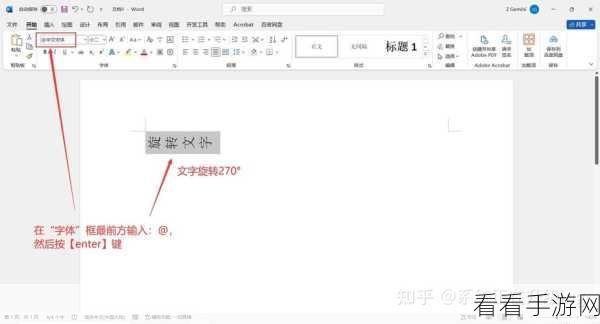
在页面上方的菜单栏中找到“绘图工具”选项,这一选项中通常包含了与文本框编辑相关的各种功能。
在“绘图工具”的相关设置中,留意“旋转”这一功能,点击“旋转”,会出现多种旋转方式的选项,如自由旋转、顺时针旋转 90 度、逆时针旋转 90 度等。
如果想要实现任意角度的旋转,选择“自由旋转”选项,鼠标指针会变成一个圆形的旋转箭头,按住鼠标左键并拖动,就可以将文本框旋转到您期望的角度。
在操作过程中,需要注意保持耐心和细心,确保旋转的角度和效果符合您的文档需求。
通过以上步骤,您就能轻松掌握 WPS 文本框任意旋转角度的方法,为您的文档编辑增添更多创意和灵活性。
参考来源:个人实践经验与 WPS 官方帮助文档。
