轻松搞定 WPS 文档中间分隔线,实用技巧大揭秘
WPS 文档在日常办公和学习中使用广泛,其中页面中间分隔线的添加方法备受关注,就为您详细介绍如何巧妙添加这一分隔线。
WPS 文档的功能丰富多样,而添加页面中间分隔线就是其中一个实用但容易被忽视的操作,它能让文档排版更清晰,内容划分更明确。
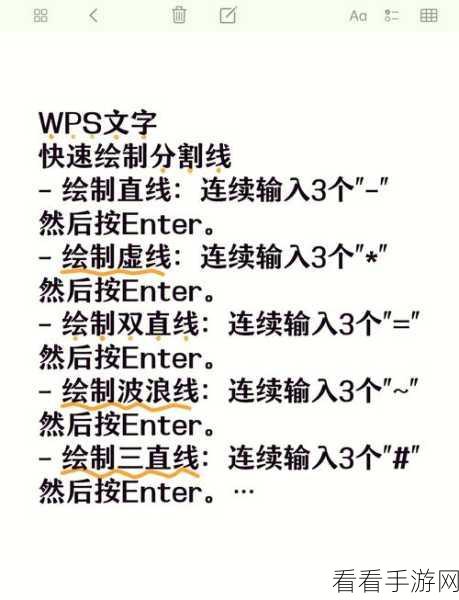
要添加页面中间分隔线,方法其实并不复杂,打开您需要操作的 WPS 文档,将鼠标光标定位在您想要添加分隔线的位置,在菜单栏中找到“页面布局”选项,点击进入,在该选项下,您会看到“分隔符”这一功能,点击它会出现多种分隔符类型,从中选择“分页符”中的“下一页分节符”,这样就能在文档中间成功添加一条分隔线了。
需要注意的是,不同版本的 WPS 可能在操作界面和功能位置上会有细微差别,但总体思路是一致的,只要您按照上述步骤耐心操作,相信一定能够顺利添加页面中间分隔线,让您的文档更加规范和美观。

攻略内容参考了 WPS 官方帮助文档以及相关的办公软件使用教程。
希望这篇攻略能对您有所帮助,让您在使用 WPS 文档时更加得心应手。
