WPS 图片裁剪秘籍,轻松打造理想图形
在当今的数字化办公时代,WPS 成为了许多人处理文档、表格和演示文稿的得力工具,图片的处理也是经常会遇到的操作,而裁剪图片成想要的图形更是一项实用技能,下面就为您详细介绍 WPS 裁剪图片成理想图形的方法教程。
要实现 WPS 图片的精准裁剪,首先得打开 WPS 软件并找到需要处理的图片,在 WPS 文档、表格或者演示文稿中,插入您想要裁剪的图片。
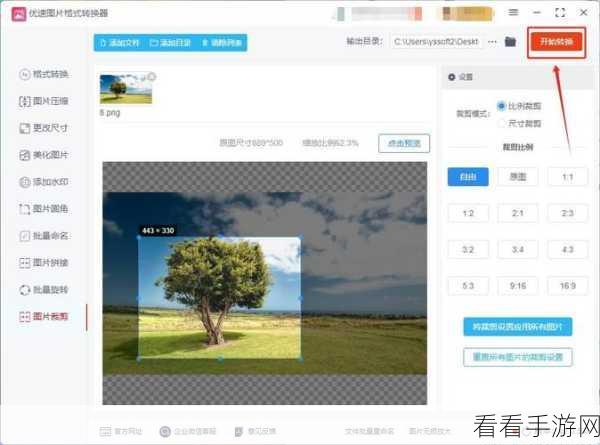
选中这张图片,此时上方的菜单栏会出现一系列与图片相关的操作选项,在这些选项中,找到“裁剪”按钮并点击。
点击“裁剪”后,会出现一个裁剪框,您可以通过拖动裁剪框的边缘来调整裁剪的范围,WPS 还提供了多种预设的裁剪形状,比如圆形、三角形、菱形等等,如果您想要特定的形状,只需在预设形状中选择即可。
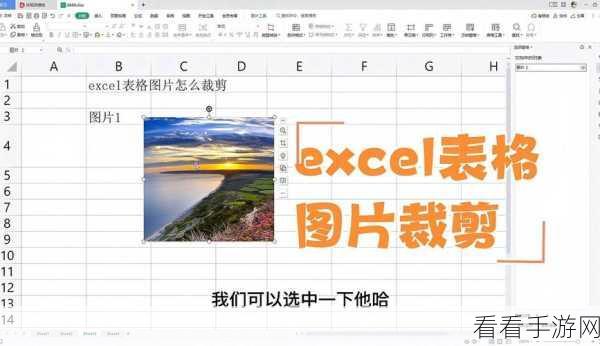
如果您对预设形状不满意,还可以自定义裁剪形状,在裁剪框的边缘,会出现一些控制点,通过拖动这些控制点,您可以将裁剪框调整为您想要的任意形状。
在裁剪过程中,您可以实时预览裁剪效果,如果觉得不满意,可以随时调整裁剪框的大小和形状,直到达到您理想的效果为止。
当裁剪完成后,记得点击“确定”按钮,这样裁剪后的图片就会应用到您的文档、表格或者演示文稿中。
掌握 WPS 裁剪图片成想要图形的方法,能够让您在处理文档时更加得心应手,为您的工作和学习带来更多的便利。
参考来源:个人对 WPS 软件的使用经验及相关资料整理。
