WPS PPT 幻灯片,轻松设置自动分割录屏文件秘籍
在当今数字化的办公与学习环境中,WPS PPT 幻灯片的应用愈发广泛,设置自动分割录屏文件这一功能,能为我们的工作和展示带来极大便利,就让我为您详细介绍 WPS PPT 幻灯片设置自动分割录屏文件的方法。
中心句:WPS PPT 幻灯片的应用广泛,设置自动分割录屏文件功能便利。
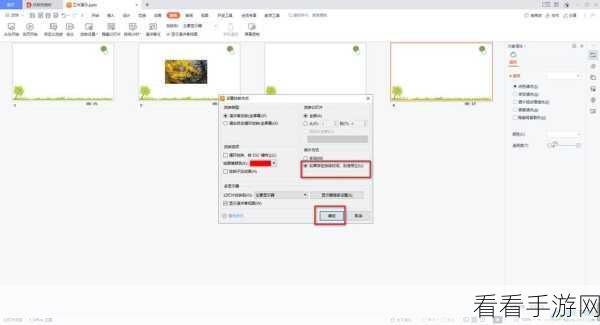
要实现 WPS PPT 幻灯片自动分割录屏文件,第一步,我们需要打开 WPS PPT 软件,并进入到相应的幻灯片页面,在菜单栏中找到“插入”选项,点击之后,会出现一系列的功能选项。
中心句:实现自动分割录屏文件,第一步是打开 WPS PPT 软件并找到“插入”选项。
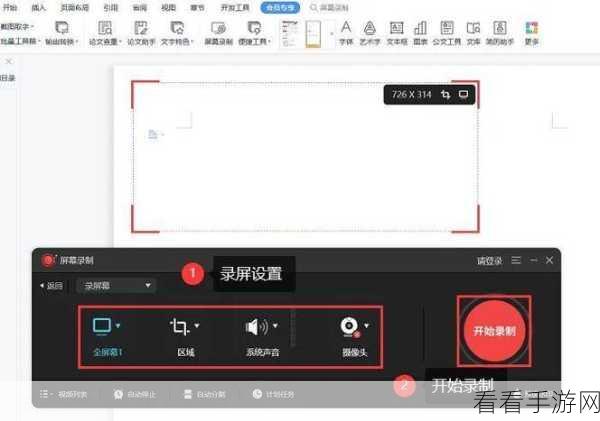
在这些功能选项中,我们要找到“屏幕录制”这一功能,点击“屏幕录制”后,会弹出一个录制窗口,在这个窗口中,我们可以对录制的区域、声音等进行设置。
中心句:第二步是找到“屏幕录制”功能,并对录制区域和声音等进行设置。
完成上述设置后,点击“开始录制”按钮,此时您就可以开始进行屏幕录制操作了,在录制过程中,WPS PPT 会自动对您的录制内容进行分割处理。
中心句:点击“开始录制”按钮后,WPS PPT 会自动分割录制内容。
当录制结束后,系统会自动将录制的内容保存到您指定的位置,您可以在保存的位置找到分割好的录屏文件,并根据需要进行进一步的编辑和使用。
中心句:录制结束后,录屏文件会自动保存,可在指定位置找到并编辑使用。
通过以上简单的几步操作,您就能轻松掌握 WPS PPT 幻灯片设置自动分割录屏文件的方法,为您的工作和学习增添效率。
参考来源:WPS 官方帮助文档及个人使用经验总结
