WPS Word 文档边距设置秘籍,左右两侧轻松搞定
在日常的文档编辑中,设置文档的左右两侧边距是一项常见且重要的操作,掌握这一技巧能让您的文档排版更加美观、规范,就为您详细介绍 WPS Word 设置文档左右两侧边距的方法。
WPS Word 提供了多种便捷的方式来调整文档的左右边距,其操作界面简洁直观,用户可以轻松找到相关设置选项。
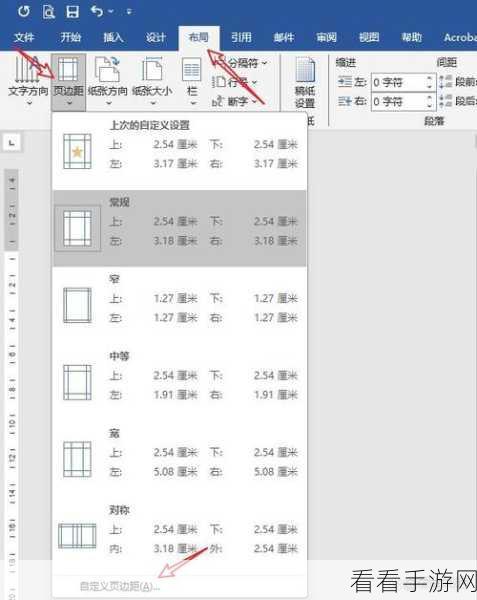
第一种方法是通过页面布局菜单进行设置,打开 WPS Word 文档,在菜单栏中找到“页面布局”选项,点击后会出现一系列与页面设置相关的功能,在其中找到“页边距”选项,点击下拉菜单,您可以选择系统预设的几种常见边距规格,如普通、窄、适中、宽等,如果这些预设规格不能满足您的需求,您还可以选择“自定义页边距”,在弹出的对话框中,手动输入您想要的左右边距数值。
第二种方法是通过拖动标尺来调整,在 WPS Word 文档的编辑界面,水平标尺和垂直标尺会显示在页面的上方和左侧,将鼠标指针放在左右标尺的滑块上,按住鼠标左键并拖动,即可直观地调整文档的左右边距。
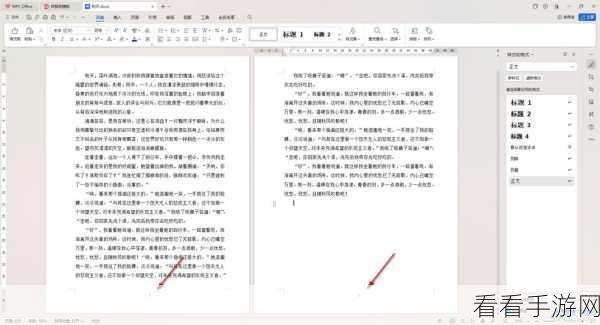
无论您选择哪种方法,都可以根据具体的文档内容和排版要求,灵活调整左右边距,以达到最佳的显示效果。
需要注意的是,在设置边距时,要考虑到文档的用途和打印要求,如果文档需要装订,那么在设置左边距时要适当增加宽度,以确保装订后内容的完整性和可读性。
熟练掌握 WPS Word 文档左右两侧边距的设置方法,能够大大提高您的文档编辑效率和质量。
参考来源:WPS Word 官方帮助文档及个人实践经验总结。
